

Win10如何一键关闭所有程序?Win10批量关闭程序教程
发布时间:2026-11-08 19:44:22
关机时弹一句「有程序阻止关机」,任务栏翻半天也看不出是哪个在捣乱,这种事挺常见。Win10如何一键关闭所有程序,最省事的做法是建个快捷方式,里面调 taskkill,把当前账户下除资源管理器之外的进程全结束掉。下面给出能直接用的命令、用户名怎么填、哪些进程必须放过,以及双击没反应时该查什么。
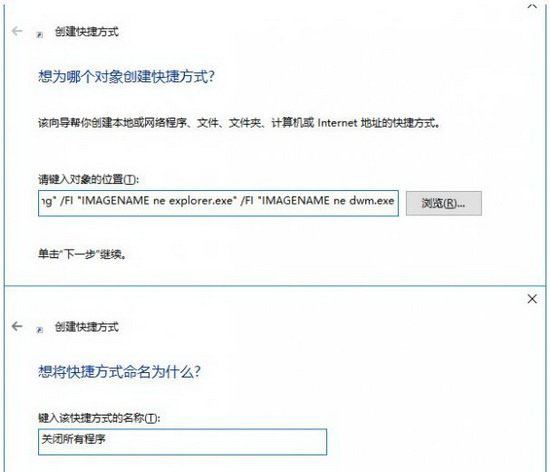
一、为什么不能连 explorer 一起关
explorer.exe 是桌面和任务栏,结束它屏幕会黑一下再自己回来,看着像死机,实际只是重载。

dwm.exe 管窗口合成,结束它整个桌面会闪,部分机器直接黑屏,只能强制重启。这两个必须显式排除,剩下的才是真正碍事的后台程序。
还有一类是输入法、同步盘这类常驻进程,关掉不影响系统,但会让你下一分钟就想重开,命令里也可以顺手排掉。
真正该关的,是那些窝在托盘里、界面上根本看不见的进程,它们才是阻止关机的主力,平时想找都找不着。
二、做快捷方式的完整步骤
桌面空白处右键,选「新建」→「快捷方式」。
位置一栏粘贴:taskkill /F /FI "USERNAME eq 你的用户名" /FI "IMAGENAME ne explorer.exe" /FI "IMAGENAME ne dwm.exe"
用户名就是登录时显示的那个,命令行敲 whoami 能看到,如果显示成「计算机名\用户名」,只填斜杠后面那段。
下一步随便起个名字,比如「清理后台」,完成后双击就能用。想好看点,右键属性里点「更改图标」挑一个。
三、让它更好用的细节
默认双击会闪一个黑框,右键属性把「运行方式」改成「最小化」,观感好很多。
要结束系统服务、杀毒这类进程,得右键「以管理员身份运行」,或者在属性的「高级」里勾上总是以管理员身份运行。
双击没反应,先在命令行里跑一遍同样的命令看报错,最常见的是用户名写错,提示「没有找到符合指定条件的进程」。
别把这个快捷方式丢进启动文件夹,它会把输入法、同步盘一起结束,正常使用会很难受。
命令里的 /F 是强杀,没保存的文档会丢,用之前先存盘。想温和一点就把 /F 去掉,让程序自己退出,代价是有时会卡住不动。