

Win7如何把文件添加到库?Win7添加文件到库教程
发布时间:2026-11-09 07:27:33
文件散在 C 盘、D 盘、移动硬盘和公司的共享盘里,每次找都要一层层点进去,很费劲。Win7如何把文件添加到库,其实就是给这些位置建一个总入口,库里的图标点开就是原文件夹,文件并没有被搬走。下面分本地文件夹、局域网共享两种情况讲,顺便说说库图标变红叉、里面搜不到东西的时候该从哪儿下手修。
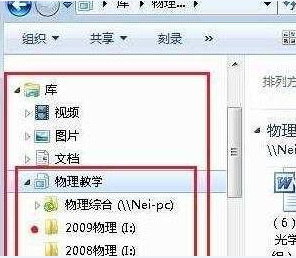
一、库到底是个什么东西
库不是文件夹,它是一组路径的集合。你把某个文件夹“包含”进库,库视图里就能看到里面的东西,但文件本体还在原来的位置。
默认已经建好了文档、图片、音乐、视频四个库,随便点开一个文件夹窗口,左侧导航栏里就能看到库。
导航栏被收起的话,点窗口左下角那个展开箭头就能重新看到。
删库不会删文件,只是把入口去掉,这点可以放心。
二、把本地文件夹加进去
打开要加入的文件夹,右键点它,菜单里选包含到库中,再挑一个现有的库,或者新建一个库。
也可以先右键导航栏里的库,选新建、库,起个名字,再右键这个新库进属性,点包含文件夹把路径加进去。
一个库可以包含多个不同磁盘的文件夹,比如 D 盘的资料和 E 盘的备份放同一个库里,找起来方便。
加多了库会变慢,十几条路径以内问题不大,几十条就该考虑换搜索工具了。
三、局域网共享也能加
在开始菜单的搜索框里输入网络,回车进网络列表,找到共享的电脑,进到目标文件夹。
右键那个共享文件夹,选始终脱机可用,等它同步完变成可脱机状态,再把它包含到库里。
不做脱机这一步直接加,拔了网线库里的东西就打不开,还会一直转圈。
四、库不显示或者打不开
导航栏里根本没有库这一项,右键导航栏空白处,勾上显示库就行。
库里的文件搜不到,多半是索引没建完,控制面板进索引选项,点高级里的重建,等它跑完。
库图标上出现红叉,说明包含的某个路径失效了,进库属性把不存在的那条移除即可,移动硬盘拔掉之后出现红叉就是这种情况。
库的好处是把“找文件”变成“点一下”,特别适合资料分散在几块盘的人。加的时候记住一点:它只是入口,别把库当成备份,重要文件还是得单独存一份。