

Win10如何关闭广告推荐?Win10关闭内置广告教程
发布时间:2026-11-09 19:18:34
Win10如何关闭广告推荐,这事儿说难不难,就是入口藏得比较散。锁屏上突然冒出来的应用推荐、没点过就自己装上的小游戏、通知里那些花絮提示,其实都归同一个组件管。这些开关散在不同页面,只关一处看着像没生效。下面按锁屏、安装、建议三块挨个关,顺手说一句关多了会丢什么,免得你把想要的每日壁纸也一起关了。
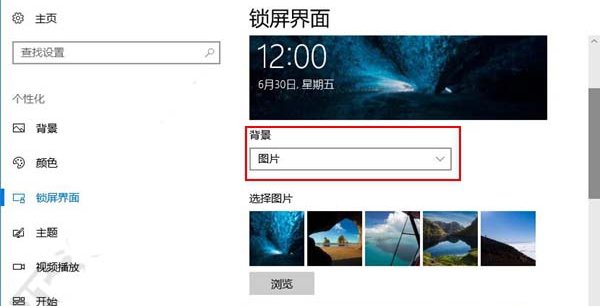
一、先把锁屏上的推荐关掉
右键桌面空白处进个性化,左边选锁屏界面。背景那一栏如果停在 Windows 聚焦,系统就会轮流换图,换图的同时夹带应用推荐,这就是锁屏广告的来源。
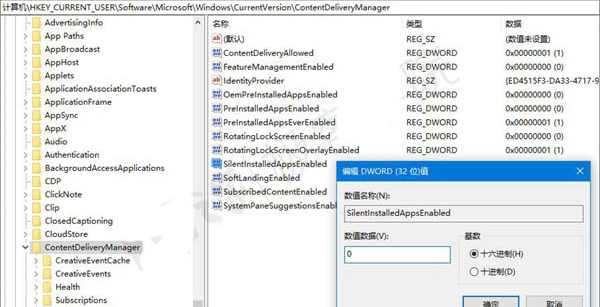
把背景改成图片或者幻灯片放映,聚焦一停,推荐位自然没了。改完往下看,还有一个“在锁屏界面上从 Windows 和 Cortana 获取花絮、提示等”的开关,把它关掉,否则锁屏底部照样会冒一行小字。
这一步的取舍要心里有数:聚焦关掉之后,那些每天一换的风景图也看不到了。想两头都要,只能把背景留在聚焦,接受偶尔一条推荐。
二、堵住后台偷偷装应用
新装的系统里常会多出几个从没点过的游戏和应用,它们不是病毒,是系统按推广位静默装上的。设置里进应用、应用和功能,把应用建议相关的开关关掉,能挡住一部分。
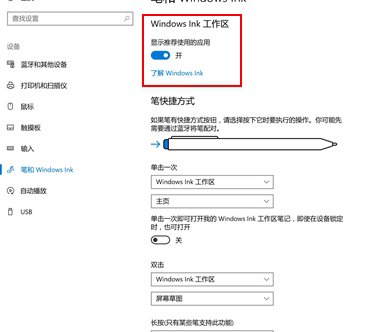
更彻底的做法是改注册表。Win+R 输入 regedit,定位到 HKEY_CURRENT_USER\Software\Microsoft\Windows\CurrentVersion\ContentDeliveryManager,新建 DWORD 值 SilentInstalledAppsEnabled,数值填 0。
同一个位置下还有几条同类开关,SystemPaneSuggestionsEnabled、SoftLandingEnabled、SubscribedContent 开头的那一串,统统填 0,重启后生效。已经装上的那几个应用不会自己消失,得到应用列表里手动卸。
三、开始菜单和通知里的建议
设置里进个性化、开始,把“偶尔在开始菜单中显示建议”关掉。这个开关管的是开始菜单里那种带图标的推荐块,关掉之后列表会清爽很多。
通知这块在系统、通知和操作里,可以整条关掉,也可以只关掉“获取来自应用和其他发送者的通知”下面的提示项。想保留微信、邮件的提醒,就逐项挑,别一键全关。
再补一处:隐私、常规里的“让应用使用广告 ID”关掉。它不影响弹窗数量,但能让推给你的内容不再跟着你的使用习惯走。
四、关完之后的两点提醒
系统打大版本更新之后,有一部分开关会被重置回默认,尤其是注册表那几条。更新完发现又开始推应用,回来照着重填一遍就行。
专业版和企业版还能用组策略统一关,家庭版没有组策略编辑器,只能走设置和注册表这两条路。改注册表前习惯性导出备份一份,出问题好退回去。
三处开关对的是三种不同的推荐,缺一处就会觉得“关了还是有”。按顺序过一遍再重启,桌面和锁屏基本就安静了。