

Win10如何切换经典界面?Win10切换Win7风格界面教程
发布时间:2026-11-09 19:18:44
Win10如何切换经典界面,很多人是装完新系统用不惯,开始菜单一片磁贴找不到东西,就想把外壳换回 Win7 那套。其实不用装双系统,带一键设置的工具就能改。这类工具都做得挺傻瓜,一路点下一步就行。下面按工具入口、一键和手动两种模式、以及后面怎么退回去说,顺带提醒一句这类工具只动外观,别指望内核也变回去。
一、先分清换的是哪一层
所谓换回 Win7 界面,换的是开始菜单、任务栏、右键菜单这些外壳,系统内核、驱动、软件兼容性全都不变。指望换完之后能跑只有 Win7 才认的老软件,那是不现实的。
现在能用的路子主要有两类:一类是安全卫士、电脑管家这类工具里内置的皮肤插件,装完点一下就好;另一类是 StartIsBack、OpenShell 这种专门的开始菜单替换软件,选择更多但要自己配。
两者都建议从官网或者软件自带的工具市场下载,网上那些“Win7 主题包”经常捆着别的东西。
二、用工具一键恢复习惯
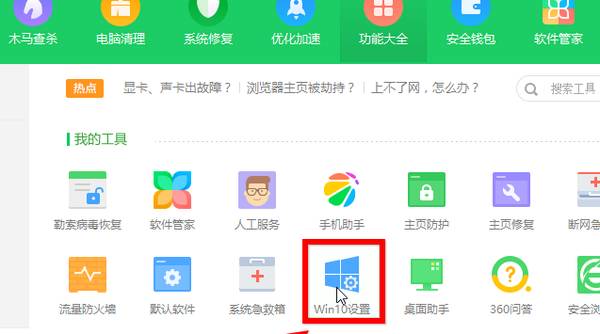
打开安全卫士,主界面下方有一排功能入口,找到“更多”,点进去。在“我的工具”里翻到 win10 设置这一项,没有的话在搜索框里打关键字找。
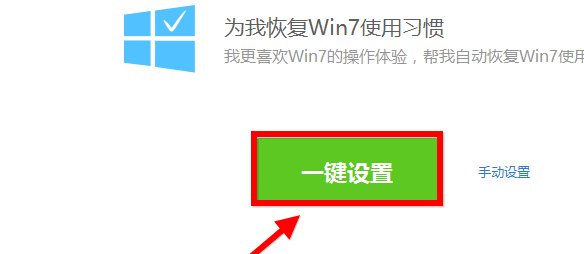
第一次用会提示安装插件,装完会自己弹一个“为我恢复 Win7 使用习惯”的窗口,里面有个绿色的一键设置按钮,点了之后开始菜单、任务栏、资源管理器会陆续换成经典样式。
整个过程大概十几秒,中途屏幕会闪几下,属于正常现象。换完之后注销一次,让资源管理器的改动彻底生效。
三、只想改一部分就用手动
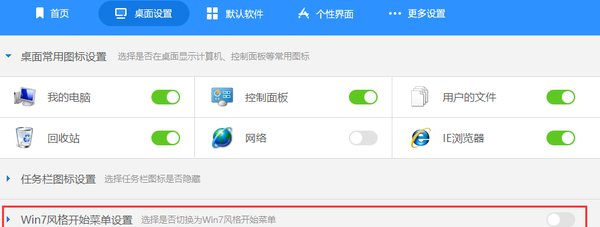
不想要整套皮肤,弹窗里选“手动设置”。里面是按项勾选的,比如只勾 win7 风格开始菜单,任务栏保持 Win10 原样。
习惯用传统右键菜单的,可以把“Win7 风格右键菜单”一并勾上,这样右键桌面出来的是完整的一列,而不是 Win10 那种折叠过的。
勾完点确定,改动会立刻应用。不满意可以再进来改,这些选项都支持单独撤销,不用整个卸载。
四、想退回 Win10 怎么办
开始菜单右侧通常有个“回到 Win10 菜单风格”的按钮,点一下就能切回来,皮肤设置会保留着,下次想用再点一次。
彻底不要了就去控制面板卸载那个插件,卸载后注销一次,开始菜单恢复原状。个别情况下任务栏图标间距会有点怪,重启一次就好。
系统升级大版本之后,这类插件经常失效,需要重新装一遍新版。装之前先看它支持的版本号,太老的插件在新系统上容易让开始菜单点不开。
换外壳这件事本身没什么风险,风险都在下载来源上。工具装好、样式调到顺手,用两天基本就适应了。