

Win10如何隐藏小盾牌?Win10关闭盾牌图标教程
发布时间:2026-11-09 19:18:54
Win10如何隐藏小盾牌,说的就是快捷方式左下角那个蓝黄小盾牌,看着碍眼,还容易让人以为每次打开都要点一下允许。其实它不影响程序能不能跑,纯粹是看着烦。它来自用户账户控制,把提示级别拉到最底,盾牌就没了。下面从控制面板的入口讲起,再说清关掉之后的代价,以及只想让个别图标不显示时该怎么办。
一、盾牌到底代表什么
盾牌是用户账户控制给程序打的标记,意思是我启动的时候可能会向你要管理员权限。它跟快捷方式本身没关系,你把图标换成什么样,盾牌该在还是在。
所以想让它消失,改的不是图标,是系统的提权提示策略。这一点先弄明白,网上那些教你改快捷方式属性的方法基本都是白折腾。
判断方法很简单:右键这个程序看属性,兼容性页里如果勾着“以管理员身份运行此程序”,盾牌一定在;取消勾选后重启资源管理器,有些程序的盾牌会消失。
二、把提示级别拉到最低
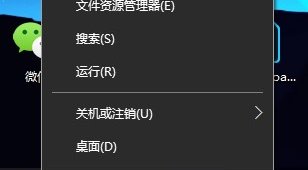
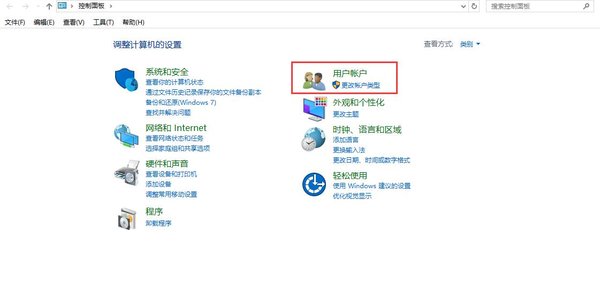
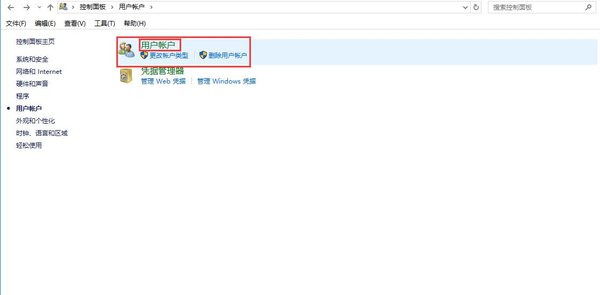
右键左下角开始按钮,菜单里选控制面板。右上角查看方式切成类别,进用户账户,再点一次用户账户。
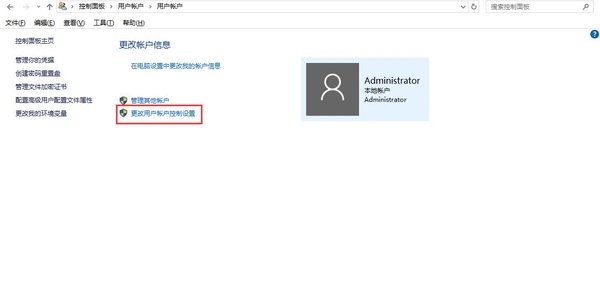
列表里找“更改用户账户控制设置”,点开是一个上下滑的滑块,四档。默认在从上往下第二档,把它拖到最底下那一档,右边写着“从不通知”。
点确定,系统会提示需要重启才生效。重启之后再看桌面,快捷方式上的盾牌基本都没了,双击程序也不再弹那个半透明黑屏的确认框。
三、关掉之后会失去什么
最直接的变化是所有程序都能静默提权。你自己点的软件方便了,可要是碰上伪装成安装包的恶意程序,它拿管理员权限也是一路绿灯,中间没有任何一道确认。
其次是部分系统自带应用会出问题。应用商店、设置里的一些页面、以及依赖 UAC 虚拟化的老软件,在从不通知的状态下可能打不开或者存不住配置。
如果是家里老人用、或者这台机器只跑固定的几个软件,关掉问题不大。要是经常装来路不明的软件,建议留在默认档,忍一忍那个盾牌。
四、只想图标好看点的折中办法
把常用程序固定到任务栏,任务栏图标不带盾牌,看着清爽,功能一点不打折。这是最省事的办法。
也可以在桌面放一个自己做的快捷方式,指向同一个 exe,换个干净图标。不过启动时该弹的确认框还是会弹,只是图标好看了。
网上有改注册表强制去掉盾牌覆盖标记的做法,副作用是可能让系统更新和部分安装包认不出提权需求,不建议在正经用的机器上试。
盾牌本身不是故障,是系统在提醒你这程序要动系统层面的东西。真要关,记住关的是整台机器的确认机制,不只是那一个图标。