

Win10如何解决耳机未插入?Win10耳机没声音修复教程
发布时间:2026-11-09 19:19:04
Win10如何解决耳机未插入,插上耳机声音还在音箱里放,右下角喇叭点开却提示没插东西,这种十有八九是音频管理器把插孔认错了。前面板和后置插孔在驱动里是分开识别的,认错就当你没插耳机,声音自然还在外放。下面从控制面板进 Realtek 管理器,把插孔检测调对,再补两个没声音时的排查方向。
一、先确认是软件还是硬件
把耳机插到手机或者另一台电脑上试一下,能正常出声说明耳机没问题,问题在电脑这头。耳机带麦克风的,注意插头是不是四段,老机箱的三段插孔插四段头,接触不良也会被认成没插。
换一个插孔再试。前面板插孔是从主板接出来的,机箱里那根 HD Audio 线没插好,前面板就一直是空的,插什么都没反应,而后面板通常是好的。
两种都试过还是提示未插入,基本可以确定是驱动层的识别开关被关掉了,接着往下走。
二、在 Realtek 管理器里改插孔检测
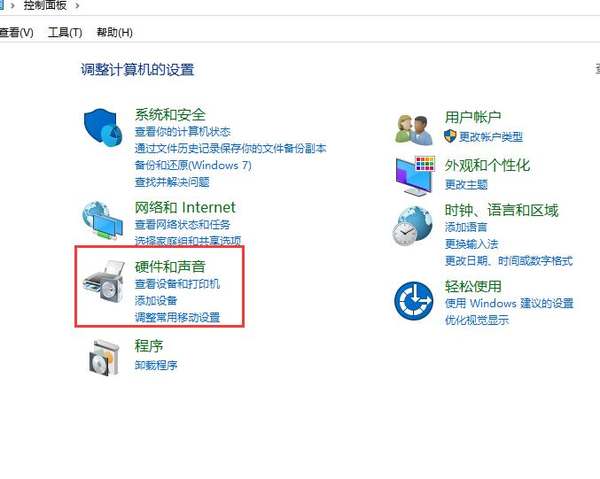
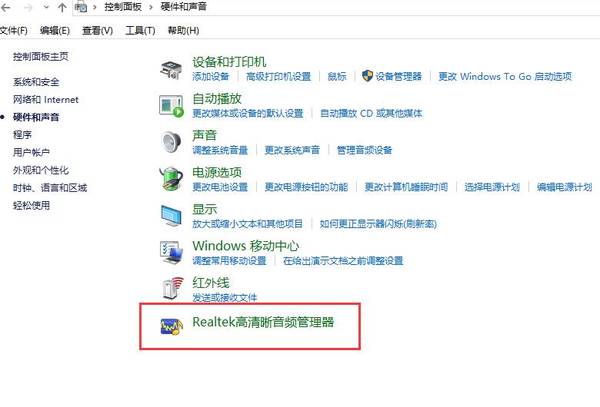
控制面板里进硬件和声音,下方能看到 Realtek 高清晰音频管理器,点进去。没找到这一项,说明装的是微软通用驱动,得先去主板或笔记本官网下对应型号的音频驱动。
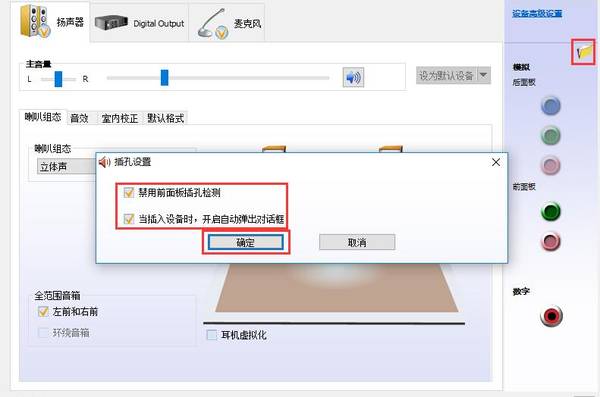
管理器右上角有个黄色文件夹形状的按钮,叫插孔设置。点开之后把“禁用前面板插孔检测”勾上,确定。这一步是告诉驱动:别管前面板插没插东西,一律当它插着。
同一页里还有个接头设置,如果机器是老机箱,把模拟接口从 HD 音频切成 AC97 再切回来,有时能把认错的插孔重新识别一遍。切完记得重启。
三、把耳机设成默认输出
右下角喇叭图标右键,打开声音设置。输出设备那一栏如果能看到两个设备,一个是扬声器一个是耳机,把它们对调一下试试。
更细的设置在老版声音面板里:右键喇叭选播放设备,列表里选中耳机,点设为默认值,再点确定。有些机器插上耳机后要手动切一次,之后才会自动跟随。
如果列表里压根没有耳机这一项,到设备管理器里把声音、视频和游戏控制器下面的 Realtek 设备右键禁用,再启用一次,让系统重新枚举。
四、还是没声音就看这两处
一是驱动版本。设备管理器里右键音频设备看属性,驱动日期太老的,去官网下新版覆盖安装,别用第三方驱动工具一键装,它给的版本常常对不上主板型号。
二是笔记本的独立音频控制台。不少游戏本除了 Realtek 还有 Nahimic、Dolby 这类音效软件,它们会接管输出通道,在里面把输出设备锁死成扬声器,系统这边怎么切都没用。
这类问题九成出在插孔检测和默认设备两处,先把这两项调对,再考虑重装驱动。折腾之前记一下当前驱动版本,方便回退。