

Win10如何查看系统位数?Win10查看32位64位教程
发布时间:2026-11-09 19:19:11
Win10如何查看系统位数,装软件、加内存之前基本都要先确认这一项。32 位程序在 64 位系统上能跑,但吃不满大内存;反过来 64 位程序装到 32 位系统上直接报错。两处显示的值其实一样,随便看哪一处都行。下面两条路都走一遍,一处在此电脑属性,一处藏在设置里,最后说说为什么任务管理器里看到的位数和这里不一样。
一、此电脑属性,最快的一步
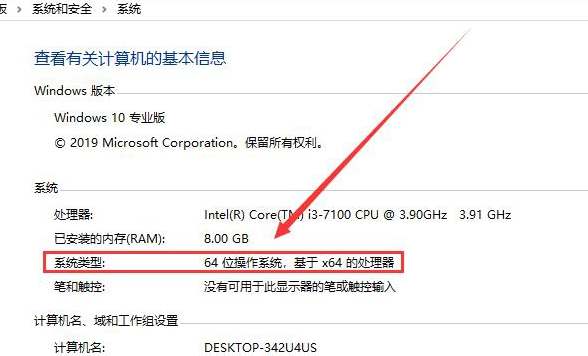
桌面上找到此电脑图标,右键选属性。窗口打开后往下拉,系统那一块里有一行系统类型,写着“64 位操作系统,基于 x64 的处理器”或者“32 位操作系统”。

这一行就是答案,前面是系统本身,后面那句是处理器支持的能力。有些机器会显示“64 位操作系统,基于 32 位处理器”,那是早期特殊机型,实际按系统那半句算。
桌面没有此电脑图标的,按 Win+E 打开资源管理器,左边导航栏右键此电脑,同样能进属性。
二、设置里的关于页
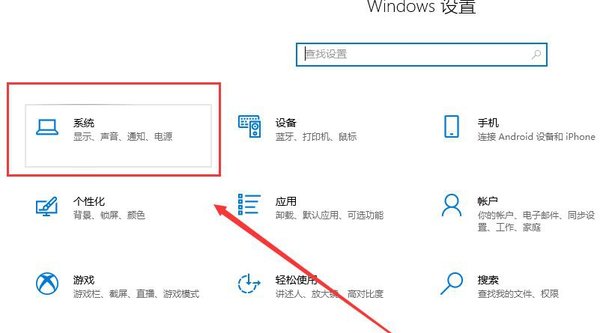
按 Win+I 打开设置,进系统,把左侧列表拉到最底下点关于。右侧的设备规格里,系统类型这一项跟属性页显示的是同一个值。
同一页还能看到处理器型号、已安装的内存、版本号、OS 内部版本。装软件前顺手记一下版本号有用,有些老软件只认特定的内部版本。
关于页的入口在 1809 之后的版本里位置略有差别,找不到就在设置顶部的搜索框里直接打“关于”。
三、命令行的两种查法
Win+R 输入 winver 只能看版本,看位数要用 msinfo32。运行框里打 msinfo32 回车,系统摘要里有一行系统类型,写得比属性页更细,会标明 x64-based PC。
习惯命令行的,开 PowerShell 敲一行环境变量也能看:写 $env:PROCESSOR_ARCHITECTURE,返回 AMD64 就是 64 位,返回 x86 就是 32 位。
四、装软件时怎么用这个结果
64 位系统能同时跑 32 位和 64 位程序,安装包名字里带 x64 或 win64 的是 64 位版,带 x86 的是 32 位版。同一个软件两个版本都在时,优先装 64 位。
32 位系统只能装 32 位程序。真装错了,表现通常是安装程序一闪就退,或者提示“不是有效的 Win32 应用程序”。
还有一个常见误会:任务管理器里进程后面那栏“平台”显示 32 位,说的是这个进程本身是 32 位的,不代表系统是 32 位。浏览器、老版办公软件到现在还有很多 32 位版本在 64 位系统上跑。
属性页那一行系统类型是最省事的答案,两秒钟就能看到。真要装驱动,还得按处理器型号去官网对,位数只是第一道筛子。