

Win7如何去掉文件夹灰底?Win7文件夹背景变白教程
发布时间:2026-11-09 19:19:28
Win7如何去掉文件夹灰底,症状是文件夹图标底色发灰、双击打不开,还弹一句无权访问。说白了这不是外观设置的问题,是 NTFS 权限丢了,系统不认你这个账户。权限一丢,图标就跟着变灰,双击也进不去。下面从属性的安全选项卡进高级设置,把所有者改成自己的账户,再补回完全控制权限,顺带说说改完仍然灰着该怎么查。

一、灰底其实是权限在报警
正常的文件夹图标是白底或者透明的,一旦变成半透明灰,通常意味着当前账户对这个目录没有读取权限,系统只能拿一个占位图标顶上。
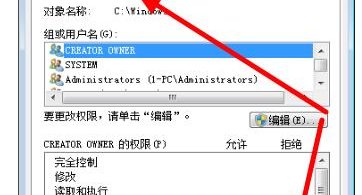
点进去如果提示“你当前无权访问该文件夹”,就更能确定。这种情况常见于从别的电脑拷过来的移动硬盘、重装系统后留下的旧目录、以及被优化工具改过权限的系统文件夹。
先别急着用管理员账户全盘接管,尤其是 C 盘 Windows 目录,乱改权限会让系统更新和某些服务出问题。只对出问题的那一个文件夹动手。
二、把所有者换成自己
右键那个文件夹选属性,切到安全选项卡,点右下角的高级。窗口上方会显示当前所有者,如果写的是 SYSTEM 或者一个不认识的账户,就是它了。
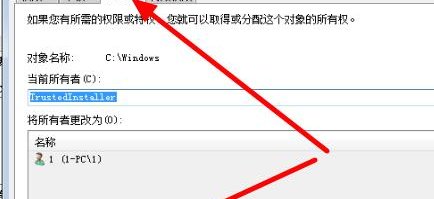
点所有者右边的“编辑”,在输入框里填你的用户名,点检查名称确认能识别,确定。回到了高级安全设置,注意勾上“替换子容器和对象的所有者”,这一勾是让里面所有子文件夹一起改。
确定之后系统会逐个处理,文件多的话要等一会儿,中途别关窗口。处理完再打开属性,所有者一栏应该已经是你了。
三、补回完全控制权限
回到安全选项卡,点“编辑”,在组或用户名列表里选中你的账户。下方权限框里把“完全控制”的允许勾上,确定。
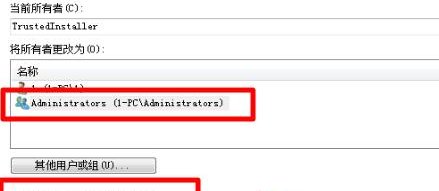
如果列表里压根没有你的账户,先点“添加”,输入用户名,检查名称,确定,再给权限。
有些目录改完权限图标还是灰的,注销一次让资源管理器重新读权限。还不行就重启,图标缓存有时候要等一次完整登录才刷新。
四、改完仍然灰着的两种情况
一种是文件夹本身带了隐藏加系统属性。这种图标会显示成半透明,看着像灰底,但其实是“隐藏文件”的正常表现。文件夹选项里把“隐藏受保护的操作系统文件”取消勾选,就能看出区别。
另一种是图标缓存坏了。所有文件夹都灰、连新建的都灰,说明缓存文件出了问题。把 IconCache.db 删掉再重启资源管理器,系统会重建一份。
顺带提一句,U 盘上的文件夹变灰、还多出一堆快捷方式,那是中了 U 盘病毒,跟权限无关,杀毒之后把 autorun.inf 删掉。
灰底不是皮肤问题,是权限和属性的问题。按所有者、权限、属性、缓存的顺序查,四步之内基本能定位到。