

Win7如何禁止运行程序?Win7限制指定程序运行教程
发布时间:2026-11-09 19:19:35
Win7如何禁止运行程序,家里几个人共用一台电脑、或者不想让人随手开游戏的时候挺有用。它走的是组策略里的软件限制,把程序名写进去,双击就被拦下来。被拦的时候会明确弹提示框,不是静默失败。下面从运行框打开组策略编辑器,找到那条策略把程序全名填进去,再说清楚填名字的规矩,以及策略没生效时先查什么。
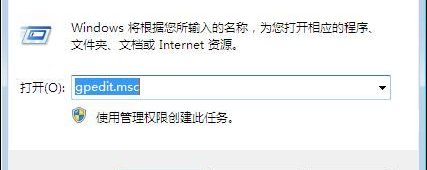
一、打开组策略编辑器
按 Win+R 调出运行框,输入 gpedit.msc 回车。这一步在专业版、旗舰版上都没问题,家庭版没有这个组件,得走后面的注册表办法。
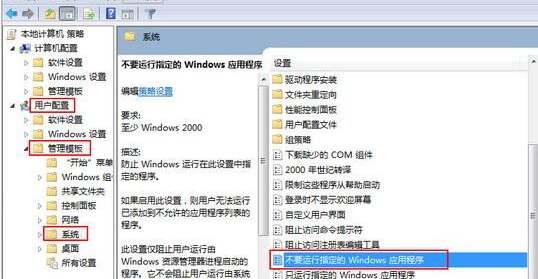
窗口左边是树状目录,依次展开用户配置、管理模板、系统。注意是用户配置,不是计算机配置,两边都有类似条目,作用范围不一样。
右边列表里往下翻,找到“不要运行指定的 Windows 应用程序”,双击打开。默认状态是未配置,说明这个限制没启用。
二、把程序名填进去
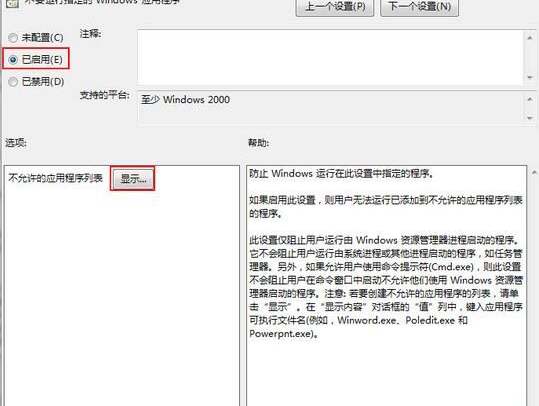
窗口左上选已启用,下面会出现一个“显示”按钮,点它。弹出来的列表就是不允许运行的程序清单,初始是空的。
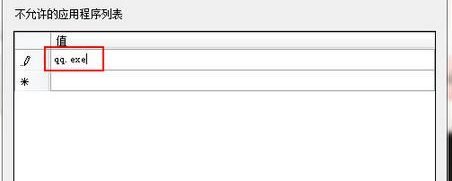
点“值”那一栏的空白处,输入程序的文件名,要带扩展名,比如 game.exe、qq.exe。这里只认文件名,写完整路径没用,系统只比对最后那一段。
一个程序一条,填完确定,再确定关掉策略窗口。填错了想删,回到这个列表选中那条点删除就行。
三、让它立刻生效
策略改完不是马上管用,需要刷新一次。运行框里输入 cmd,在命令行敲 gpupdate /force 回车,等它跑完提示成功。
懒得开命令行就注销重登,效果一样。刷新之后再去双击那个程序,会弹一个“已被组策略阻止”的提示框,说明限制生效了。
如果双击照样能开,先确认改的是用户配置而不是计算机配置,再确认程序名拼写和实际文件名完全一致。带版本号的程序,实际文件名可能和桌面快捷方式显示的名字完全不同,右键属性看目标那一栏最准。
四、家庭版和不听话的用户
家庭版没有组策略,改注册表等效:定位到 HKEY_CURRENT_USER\Software\Microsoft\Windows\CurrentVersion\Policies\Explorer,新建项 DisallowRun,再在它下面建字符串值 1、2、3,值填程序名。
这套限制挡的是普通双击,懂行的人把 exe 改个名字就能绕过去。真要防住,得配合软件限制策略或者 NTFS 权限,把那个目录的执行权限收掉。
撤销限制很简单,把策略改回未配置,或者把清单里的条目删掉,刷新一次策略即可。别忘了这一步,不然过阵子自己都忘了为什么某程序打不开。
这条策略适合管住随手乱开,不适合当安全防线。填名字的时候多花半分钟核对文件名,比事后查半天为什么没拦住划算。