

Win10如何把鼠标变大?Win10鼠标指针调大教程
发布时间:2026-11-10 19:16:34
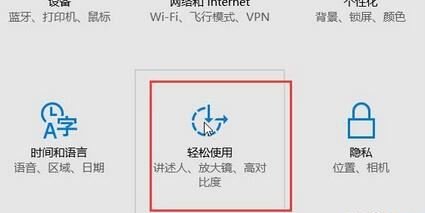
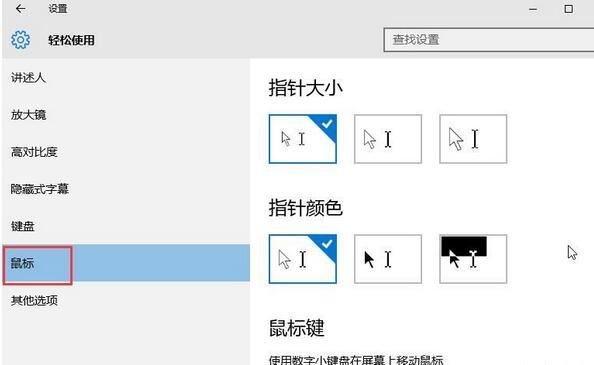
换了块高分屏,鼠标箭头细得像根针,找半天找不到落在哪。Win10如何把鼠标变大,路径是设置里的轻松使用:Win+I 打开设置,点「轻松使用」,左边选「鼠标」,右边一根滑块从 1 拖到 15,拖到 8 左右多数人就够用了。这里还能顺手把指针颜色换成黑色或者反色,白底窗口上看得更清楚,不用重启也不用装软件。
一、光标为什么会显得小
指针是按像素画的,分辨率越高、屏幕尺寸越小,同一枚箭头看起来就越细。1080p 的 24 寸还能忍,4K 笔记本上基本靠猜。系统缩放开到 200% 却没管指针时,界面巨大、箭头细小,看着最别扭。
另一层原因是缩放比例。系统把界面放大到 150%,指针却常常不跟着放大,两者不成比例,看着就更别扭。
眼睛本身的原因也得算进去,四十岁往后对细小移动目标不敏感,把指针调大比眯眼省事。
二、在轻松使用里调大小和颜色
Win+I 进设置,点「轻松使用」,左侧列表里选「鼠标」,旧版本这里叫「鼠标指针」。
右侧「更改指针大小」是一根带刻度的滑块,往右拖指针立刻变大,不用确定也不用重启,拖到合适就停手。滑块旁边没有保存按钮,拖到哪就是哪,不合适直接拖回去。
下面「更改指针颜色」有四个圆点:白色、黑色、反色、自定义颜色。深色壁纸用白,浅色窗口用黑,反色在两种背景上都看得见。
三、想换整套样式怎么办
控制面板里搜「鼠标」,进「鼠标属性」,切到「指针」选项卡,方案下拉框里有十几套现成的,选完点应用。
网上下载的 .cur 和 .ani 文件也能装,同一套要逐个替换「正常选择」「文本选择」「忙」这些状态,装完记得另存为方案,重装系统不至于白折腾。改乱了点「使用默认值」能一键还原成系统自带那套。
个别程序里指针还是小,那是它自己画的指针,不受系统设置管,只能看程序有没有内置的界面缩放选项。浏览器里还有一种情况是网页自己写了 cursor 样式,换方案也不管用。
调完在桌面、浏览器、资源管理器里各晃一圈,看看指针在深色和浅色背景上是否都清楚。远程桌面连过去时指针可能又变回小的,那是被控端的设置,得在对面改。指针调大不影响点击精度,热点还是原来那个尖,习惯半天就顺手了。