

Win10如何添加PIN密码?Win10设置PIN登录教程
发布时间:2026-11-10 19:16:42
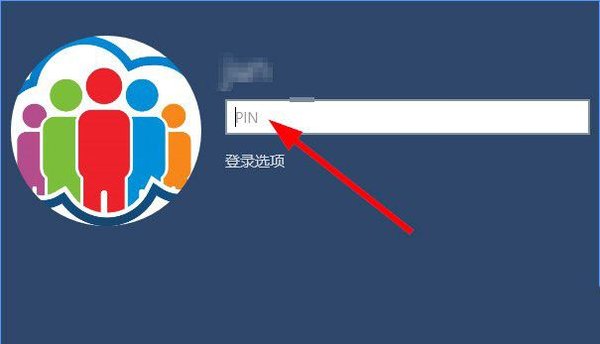
开机输一长串微软账户密码,每次都要盯着键盘敲,输错一次还得重来。Win10如何添加PIN密码,就在账户设置里:开始菜单进设置,点「账户」,左边选「登录选项」,PIN 那一栏点「添加」,先输一遍当前账户密码验明身份,再设四位数字,以后开机敲完四位直接进桌面,连回车都省了,比敲一长串密码快得多。
一、PIN 和密码不是一回事
PIN 是本地凭证,绑定在这台机器的 TPM 芯片上,不会被传到网上,也不会因为撞库泄露。密码是账户凭证,跟着微软账户走,换台机器照样能用。换句话说,密码在哪台机器上都能改,PIN 只能在这台机器上重设。
也正因为绑机器,PIN 在别的电脑上用不了,重装系统之后需要重新设一次。
四位数字看着弱,但配合 TPM 的输错锁定机制,暴力试的代价并不低,日常家用够了。
二、添加 PIN 的完整流程
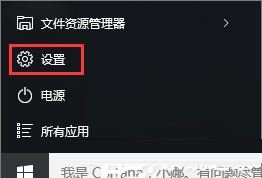
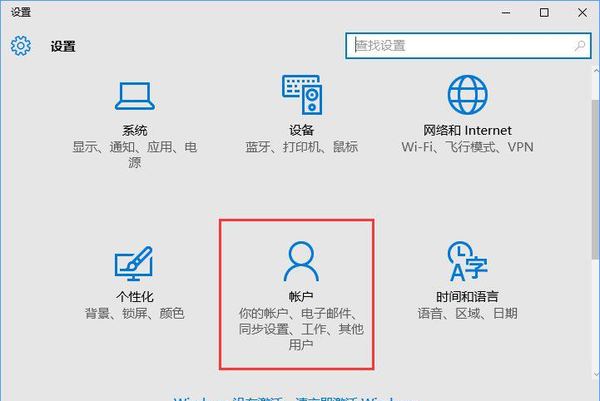
开始菜单点齿轮,或者按 Win+I,进「设置」,点「账户」,左侧列表里选「登录选项」。
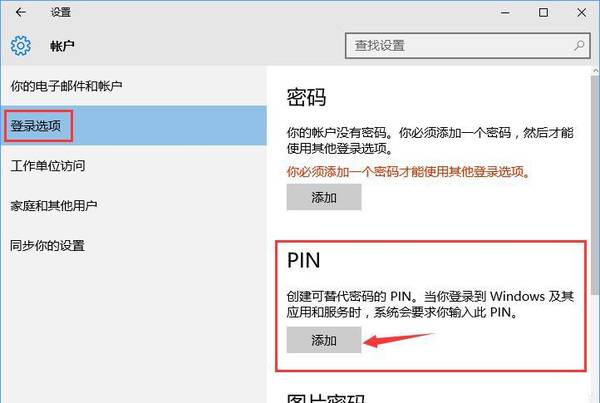
找到「PIN(Windows Hello)」那一块,点「添加」,会弹窗要求输入当前账户的密码,这一步是确认操作人身份。
验证通过后填两次 PIN,默认是四位数字。想设得复杂一点,勾上「包括字母和符号」,就能填六位以上混合字符。第一次设的时候系统要求联网确认账户,断网会退回密码登录。
设完按 Win+L 锁屏,输 PIN 试一次,输满四位系统会自动提交,不用按回车。
三、添加按钮是灰的怎么办
先看「Windows Hello PIN」下面有没有一行黄字提示,常见的是「此选项在你组织的策略中不可用」,说明机器加了域或者被组策略限了。
设备没有 TPM 或者 TPM 被关掉,添加也会失败。开机进 BIOS 把 Intel PTT 或 AMD fTPM 打开,再回来看。
忘了 PIN 在登录页点「我忘记了我的 PIN」,走一遍账户验证就能重设,前提是机器连着网。连输五次会触发锁定,等两分钟再试,锁定期内输对了也不认。
设完想改,回到同一页面点「更改 PIN」,先输旧 PIN 再输新的。
PIN 只在这台机器有效,换机、重装都得重设,记不住就写在只有自己看得到的地方。家里有小孩的可以顺手开「动态锁」,人离开蓝牙范围自动锁屏。单位发的机器如果开了 BitLocker,改 PIN 之前先确认恢复密钥存在哪。