

Win10如何开启帷幕关机?Win10帷幕关机使用教程
发布时间:2026-11-10 19:16:51
手机上划一下就关机,电脑上其实也有,只是被藏起来了。Win10如何开启帷幕关机,说穿了是给系统里一个现成的程序做个快捷方式:进 C 盘 Windows 文件夹下的 System32,找到 SlideToShutDown,右键发送到桌面,再改个图标、固定到任务栏,以后点一下拉下来就关机。触屏本用起来特别顺手。
一、这个功能一直躺在系统里
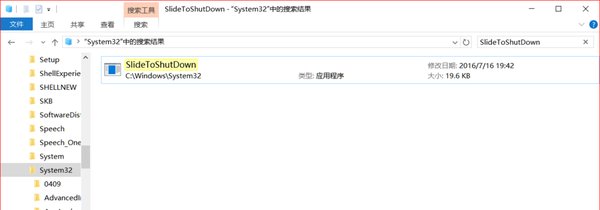
文件位置是 C 盘、Windows、System32、SlideToShutDown.exe,是微软给平板模式准备的滑动关机,桌面版没给入口。这个文件从 Win8 起就有,Win11 也还留着。
它不占资源,也不是第三方工具,系统自带、升级不掉,比装个小软件干净。
直接双击也能用,只是每次都要翻三层目录,做个快捷方式省事。
二、做快捷方式、换图标、固定任务栏
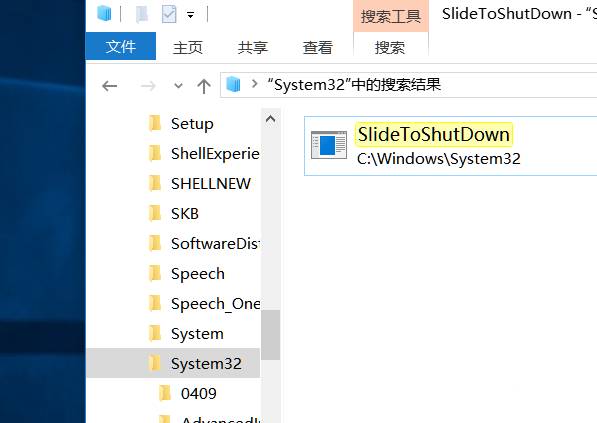
打开 System32 目录,找到 SlideToShutDown,右键选「发送到」,再选「桌面快捷方式」。
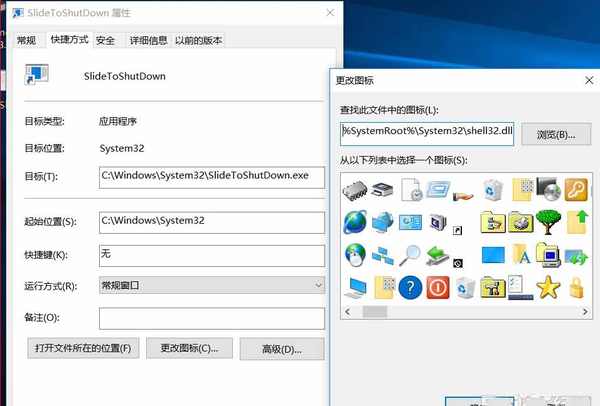
图标默认是个白底程序样,右键快捷方式进「属性」,切到「快捷方式」页点「更改图标」,浏览到 C 盘的 shell32.dll,里面有关机、电源那一类图标,挑一个确定。
改完把快捷方式拖到任务栏,或者右键「固定到任务栏」。想放开始屏幕就右键「固定到开始屏幕」。还能在属性里给它设个快捷键,比如 Ctrl+Alt+Q,键盘也能叫出来。
嫌名字长,右键重命名成「关机」,一眼就认出来。
三、用起来是什么样
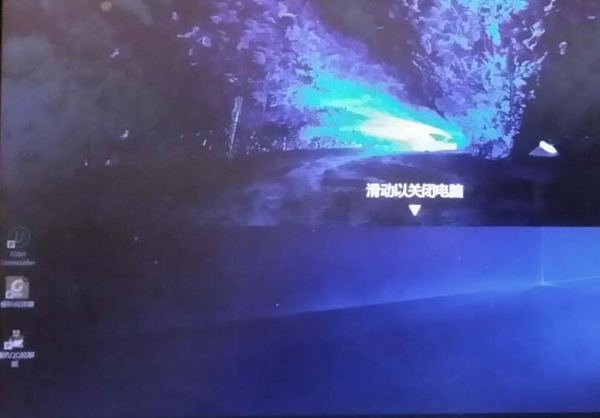
双击之后屏幕会蒙上一层半透明帷幕,按住往下拖到底松手,机器开始关机;拖到一半松手,帷幕弹回去,等于取消。
它只做关机,不支持重启和睡眠,想让快捷方式变重启,得另外写一个 shutdown -r -t 0 的批处理。参数加在快捷方式的目标末尾,注意和路径之间留一个空格。
外接显示器的情况下,帷幕会出现在鼠标所在那块屏上,拖的时候留意别拖错屏幕。帷幕拉起来之后键盘和滚轮都没反应,只能拖,这是防误触的设计。
快捷方式指向的是原路径,别把 System32 里的 exe 删了或者挪走,否则点了没反应。系统大版本升级后快捷方式偶尔失效,重建一次即可。