

Win7如何关闭硬件加速?Win7关闭硬件加速教程
发布时间:2026-11-11 19:18:47
Win7如何关闭硬件加速?这功能平时感觉不到,一旦显卡驱动和播放器打架,花屏、黑屏、视频卡成幻灯片,就得把它关掉试试。你要是碰上这类毛病,可以进屏幕分辨率的高级设置,疑难解答里有一根滑块,拖到最左边就算关了。一般来说关掉之后画面稳一些,代价是部分游戏和视频的流畅度下降。下面把路径和适用场景讲清楚。
一、什么情况下该关
老显卡配新驱动、播放器一进全屏就闪、网页视频整块发绿,这些都是硬件加速在捣乱的典型症状。
分辨办法很简单:同一个视频换台机器播放正常,就基本能锁定是这台机器的显卡渲染出了问题。
关掉之后渲染交给 CPU,画面稳下来了,帧率会掉,老机器掉得更明显。
微软从 Win8 起就慢慢弱化这个开关,Win7 上还能调,Win10 里已经找不到这一页。
二、滑块法:五步走完
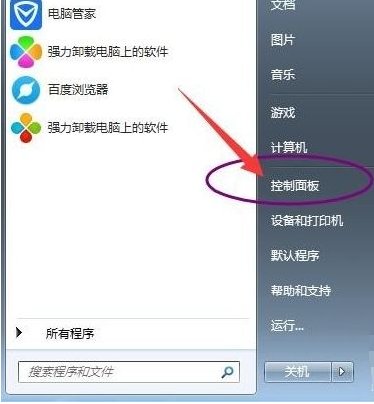
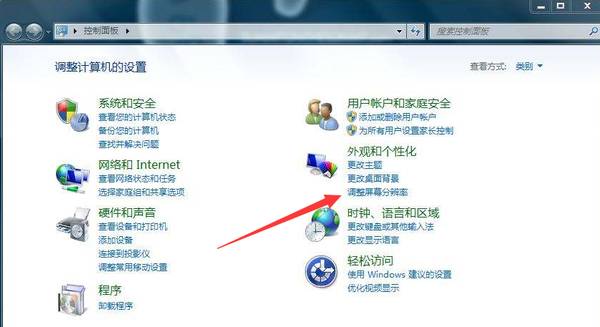
第一步,打开控制面板,选「外观和个性化」。
第二步,点「调整屏幕分辨率」。
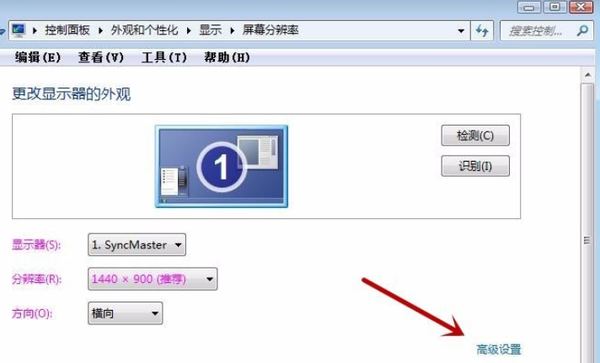
第三步,点右侧的「高级设置」。
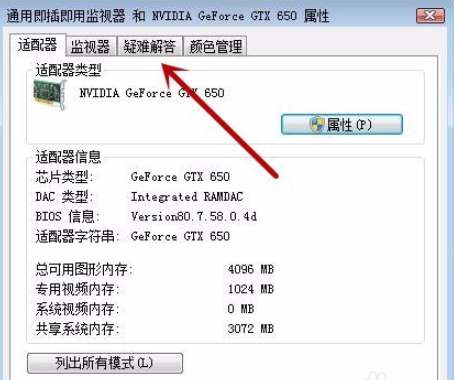
第四步,切到「疑难解答」选项卡,点「更改设置」。
第五步,把滑块拖到最左边,点确定,屏幕会黑一下再回来。
三、选项卡变灰怎么办
用的是微软基本显示适配器,或者显卡驱动没装好,疑难解答整页都是灰的,先装驱动再回来。
装到最新版驱动反而没这一页,说明厂商把它去掉了,只能退回厂家网站上的旧版驱动。
笔记本双显卡的机器,得先在厂商控制面板里指定用独显还是核显,再来调这一项。
改完滑块点确定,屏幕会闪一下,那是分辨率重新协商,属正常现象,别急着拔电。
四、关掉之后的取舍
视频播放会变卡,1080p 以上尤其明显,能不开就别一直开着。
部分老游戏靠硬件加速才跑得满帧,关掉之后帧数直接腰斩,玩之前记得调回来。
只是想让某个播放器别花屏,优先在播放器自己的设置里关硬件解码,影响面比动系统小。
关掉之后如果开机进系统就黑屏,先按 F8 进安全模式把滑块调回去,别硬撑着重装系统。
这个开关更像临时退烧药,用来判断问题是不是出在显卡这块。症状消失了,顺手把滑块拖回去,别让整台机器长期降级跑。