

Win7如何关闭UAC?Win7关闭用户账户控制教程
发布时间:2026-11-11 19:18:58
Win7如何关闭UAC?就是每次装软件、改设置都弹一下「是否允许」的那个框,烦是真烦,但它确实是道防线。你要是确定自己用的程序都干净,可以关掉,路径在组策略的安全选项里,有一项管着管理员的提升提示行为。一般来说改成「不提示,直接提升」就安静了。下面按步骤走一遍,顺便说说关掉之后要注意些什么。
一、滑块法:用户账户设置
开始菜单搜 UAC,或者控制面板里进「用户账户」「更改用户账户控制设置」。
左边一根竖滑块,四档,从「始终通知」到「从不通知」,往下拖到最低就是不提示。
点确定会要求重启,重启后装软件不再弹框。
滑块拖到底之后「确定」按钮会灰几秒,那是系统在写注册表,别连着点,容易点成取消。
二、组策略法:改提升提示行为
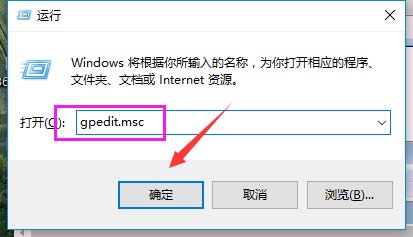
Win+R 输入 gpedit.msc 回车。
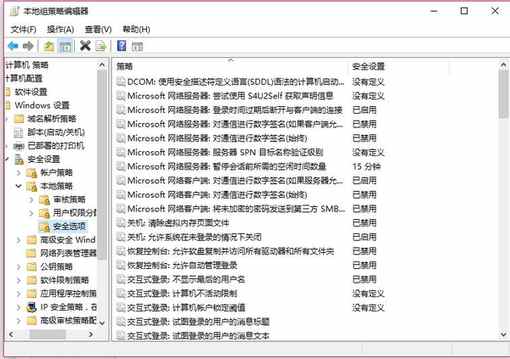
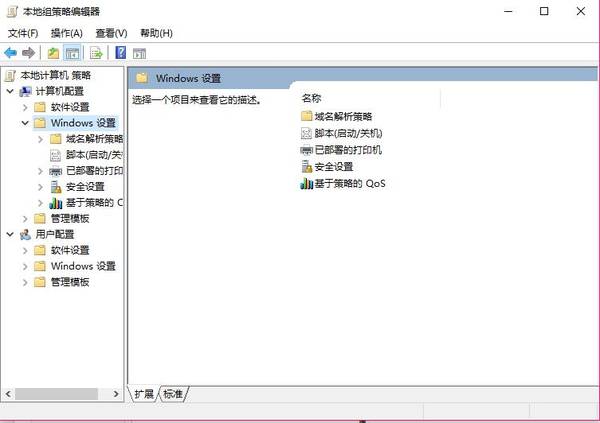
左侧展开「计算机配置」「Windows设置」「安全设置」「本地策略」「安全选项」。
右侧找「用户帐户控制: 管理审批模式下管理员的提升提示行为」,双击,下拉里选「不提示,直接提升」。
确定后立即生效,不用重启,装个软件试一下就知道。
三、两种方法的差别
滑块拖到底只是「不通知」,程序照样按标准权限跑,需要提权时静默通过。
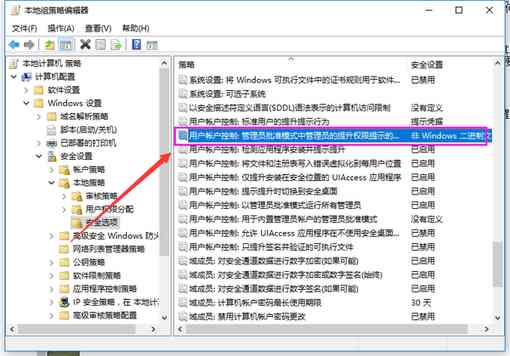
组策略那条改的是提权动作本身,管理员程序直接拿到完整权限,两者效果接近,适用范围不同。
家庭版没有组策略编辑器,只能用滑块,或者改注册表里的 EnableLUA。
组策略这一条落到注册表是 HKLM\SOFTWARE\Microsoft\Windows\CurrentVersion\Policies\System 下的 ConsentPromptBehaviorAdmin,值 0 就是不提示直接提升。
四、关掉之后要注意什么
UAC 是最后一道拦截,关掉之后任何程序都能静默改系统设置,装软件前看清来源。
浏览器、下载器这类常被劫持的软件,关掉 UAC 后中招的概率明显上升。
只想少弹窗不想全关,把滑块放在从上面数第二档,日常够用,风险小很多。
UAC 弹窗烦人,但它拦的正是那些偷偷改启动项、写系统目录的动作。真要关,就关在自己心里有数的机器上,别在长辈那台电脑上关。
上一篇:没有了