

Win10如何解决蓝牙搜不到设备?Win10解决蓝牙搜不到设备教程
发布时间:2026-11-12 07:15:15
Win10如何解决蓝牙搜不到设备?这种情况多半不是硬件坏了,而是系统里的蓝牙支持服务被停掉了,服务不跑,音箱和鼠标开着也扫不出来。你可以先看一眼右下角的蓝牙开关,再进服务列表把那一项启动起来,启动类型设成自动。这一步做完,多数机器当场就能搜到。要是服务和驱动都正常还是不行,那就得清配对记录,下面分开讲。
一、先确认不是设备那头的毛病
蓝牙音箱、鼠标这类外设,大多要长按按键进配对模式,指示灯快闪才算准备好。只是把电源打开,电脑这边是搜不到的,说明书上一般都写了按几秒。
再看一眼它是不是还连着别的手机或平板。被那边占着,电脑这边同样扫不出来,把对方的蓝牙关掉再试一次。
笔记本机身上常有独立的蓝牙开关,或者靠 Fn 组合键控制,系统里看着是开的,射频其实没通电。翻一下键盘最上面那一排有没有无线图标。
顺便看一眼设备电量。电量见底的鼠标会自己断连,指示灯照样闪,实际早就退出广播了。
二、启动蓝牙支持服务
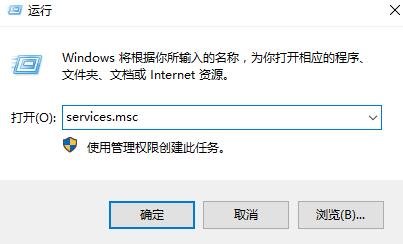
第一步,按 Win+R 打开运行窗口,输入 services.msc 回车。
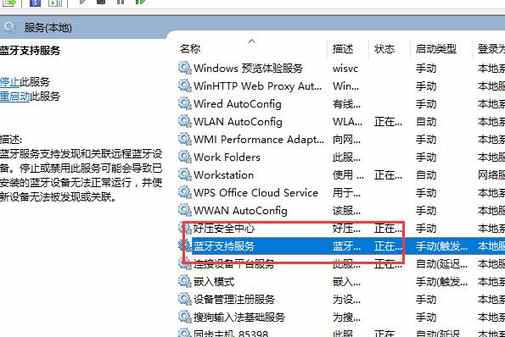
第二步,在服务列表里往下翻,找到“蓝牙支持服务”,英文名是 Bluetooth Support Service。翻不动就在上方搜索框直接输名字。
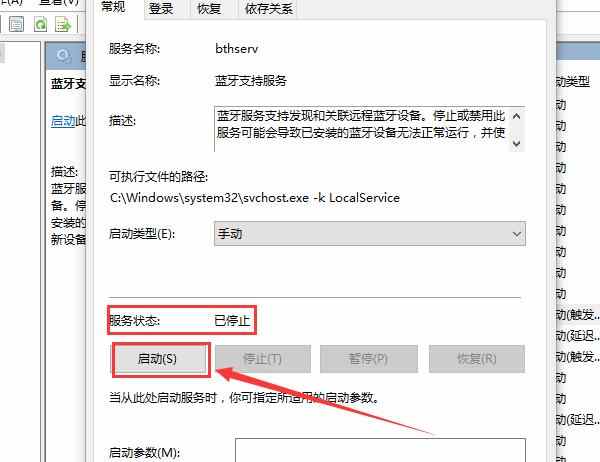
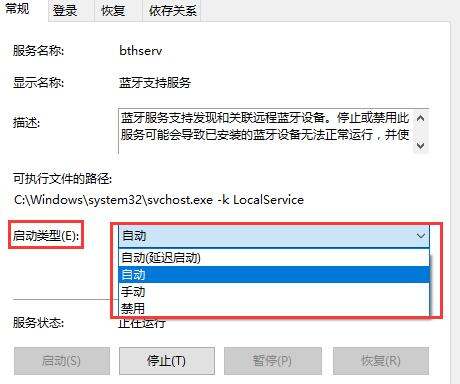
第三步,双击打开。服务状态显示“已停止”的,点“启动”;再把“启动类型”改成“自动”,点应用、确定。设成自动是为了下次开机它自己起来,不用每次手动点一遍。
“启动”按钮是灰的,说明这一项被依赖的服务拖住了,切到“依存关系”标签页,把下面列出的服务先启动起来再回来。
三、服务和驱动都正常,还是搜不到
打开设备管理器,看蓝牙那一项有没有黄色感叹号。有的话右键卸载设备,顺手勾上删除驱动程序,重启让系统重新装。
还不行就清配对记录:设置里进“蓝牙和其他设备”,把旧的那条删掉,再点“添加蓝牙或其他设备”重新搜。
有些老适配器只支持 2.0/3.0,新鼠标是 5.0 的,能搜到也连不稳。这种换一个适配器,比在系统里反复折腾省事。
配对时把设备放到离电脑半米以内,隔着机箱、金属桌面或者一堆显示器,信号衰减比想象中厉害。适配器插在 USB 3.0 口上偶尔也干扰,换到 2.0 口试试。
蓝牙断连、搜不到,看着玄乎,其实大半是服务被优化软件顺手关了。设成自动之后,隔三差五掉线的情况也会少很多。