

Win10如何解决任务栏显示不全?Win10解决任务栏显示不全教程
发布时间:2026-11-12 07:15:07
Win10如何解决任务栏显示不全?说白了就是缩放比例没调对,界面元素被整体撑大,任务栏比屏幕还宽,右边的图标和时间自然露不全。你要是刚换过显示器,或者更新完显卡驱动,多半会撞上这个情况。先别急着重装系统,在桌面空白处右键进显示设置,把缩放改回100%通常就好了,下面把几种情形都说清楚。
一、任务栏为什么会显示不全
任务栏本身是铺满屏幕宽度的,它被“挤”出去,一般是缩放比例放大之后,系统按比例把文字、图标、任务栏高度一起放大,右侧那块就被推到了可视范围之外。
另一种情形是接了外接显示器。主副屏分辨率不一样,任务栏还按旧的分辨率排版,插拔一次就乱一次,笔记本合盖接大屏的用户最容易碰到。
还有一种是任务栏被美化工具改过高度,图标间距变大,同样会把右边顶出去。这种改缩放没用,得把工具卸掉。
二、把缩放与布局改回100%
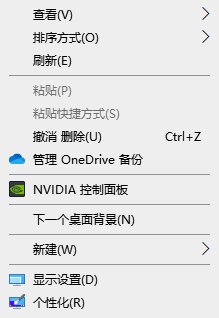
第一步,在桌面空白处点右键,菜单里选“显示设置”。
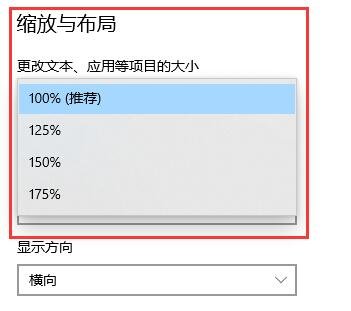
第二步,右侧往下找“缩放与布局”,看“更改文本、应用等项目的大小”这一项。写着125%或者150%的,点下拉改回100%,括号里标着“推荐”的那一档也可以。
第三步,改完系统会问要不要注销,选“立即注销”,重新登录后任务栏就回位了。不注销有时候只生效一半,图标回来了,时间还在屏幕外。
下拉里只有 100% 一个选项的,说明显卡驱动没正常加载,先按型号重装驱动,再看缩放这一栏。
三、分辨率要对得上
同一页往下是“显示分辨率”,不是标着“推荐”的那一档就先改回推荐值。分辨率低于屏幕原生值时,画面会被横向拉伸,任务栏右边照样露不全。
双屏的话,先在页面顶部选中要调的那块屏,再分别设分辨率和缩放。两块屏各管各的,别指望一次改完两边都合适。
四、改完还不对,查这两处
显卡装的是系统自带通用驱动时,缩放选项会少几档,去显卡官网按型号下对应版本重装一次,重启再看。
任务栏被第三方工具改过高度或图标大小的,把它卸掉或者恢复默认,然后在任务管理器里重启 Windows 资源管理器。
笔记本接投影时出现同样的现象,把投影模式从“复制”改成“仅第二屏幕”,再单独设一次分辨率,两边就都正常了。
这类毛病九成出在缩放和分辨率上,剩下的多是驱动或美化软件留下的手尾。改之前把原来的数值记一下,不满意还能改回去。