

Win10如何打开设备管理器?Win10打开设备管理器教程
发布时间:2026-11-12 07:15:42
Win10如何打开设备管理器?最省事的办法是在左下角的开始按钮上点右键,菜单里直接就有这一项。不少人还在绕控制面板那条老路,其实没必要。设备管理器平时用得不少,看显卡认没认出来、有没有黄色感叹号,都得进去。这里把右键菜单、运行命令、搜索三个入口都写清楚,顺带说说进去以后该看哪一列。
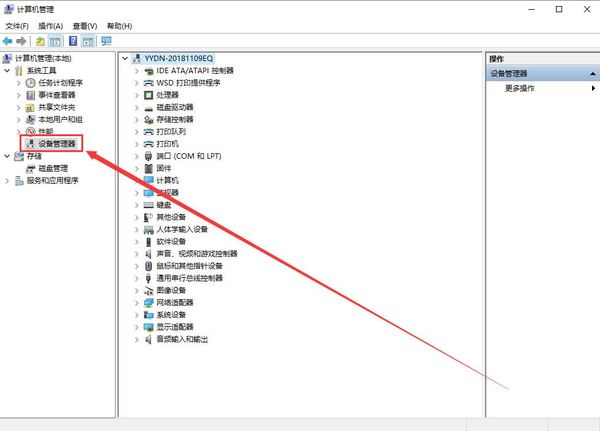
一、右键开始按钮,一步到位
在开始按钮上点右键,或者按 Win+X,弹出的菜单里找“设备管理器”,点一下就开。
这是 Win10 上最快的入口,比走控制面板少点好几下。同一位置还放着“磁盘管理”“计算机管理”“电源选项”,都是常用项。
菜单项挺多,第一次用容易看花眼,认准那个带显示器加分线的图标。被组策略精简过的机器上可能没有这一项,那就走运行命令。
二、运行命令 devmgmt.msc
按 Win+R 打开运行,输入 devmgmt.msc 回车。
这串是设备管理器的控制台文件名,做成桌面快捷方式,以后双击就开。
命令行里敲 start devmgmt.msc 同样能起来,写脚本批量处理时常用这种写法。
运行窗口有历史记录,输过一次以后敲个 d 就能自动补全。命令不区分大小写,全大写照样开。
三、搜索框里搜
任务栏搜索框输入“设备管理器”,回车。
结果里那个带显示器小图标的才是,别点到“设备和打印机”,那是另一个面板。
搜出来是空的,多半是搜索索引服务被关了,控制面板里把 Windows Search 打开;急着用就走前两种办法。
四、进去以后看哪一列
展开“显示适配器”,看显卡有没有被认出来。只显示“Microsoft 基本显示适配器”,说明驱动没装好。
任何一项前面带黄色感叹号,双击进去看“设备状态”里的错误代码。代码 43、代码 10 最常见,卸载后重装驱动一般能解决。
找不到某个设备,点菜单“查看”里的“显示隐藏的设备”,被停用的会以半透明图标出现。
右键某一项选“属性”,能看到设备实例路径和驱动版本,记录故障时抄这一页最省事。卸载时那个“删除此设备的驱动程序”的勾要慎用,勾了下次插上得重新找驱动。
设备管理器不是修电脑才用得上。装完系统先扫一眼有没有感叹号,能省掉后面很多莫名其妙的故障。