

Win7如何设置屏幕休眠时间?Win7设置屏幕休眠时间教程
发布时间:2026-11-12 07:15:49
Win7如何设置屏幕休眠时间?电脑挂着下载,屏幕十分钟就黑;或者反过来,人走开半天屏幕还亮着,都是这个设置没调好。Win7 的入口藏在控制面板的电源选项里,查看方式不对还找不到。你把查看方式改成大图标,电源选项就摆在明面上了,进去改一下睡眠时间就行。具体路径和几个容易混的概念,下面讲。
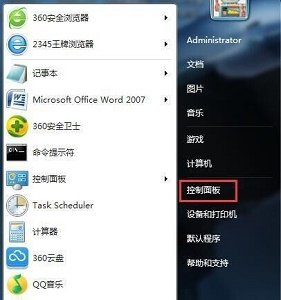
一、把查看方式改成大图标
点开始按钮,右侧选“控制面板”。开始菜单被改成经典样式的话,控制面板也在里面,位置略靠上。
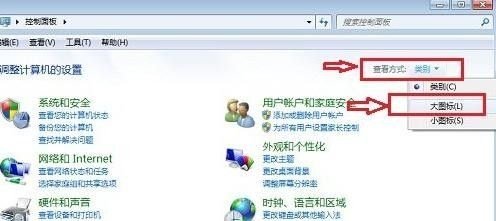
右上角“查看方式”默认是“类别”,改成“大图标”,所有项目一次铺开。
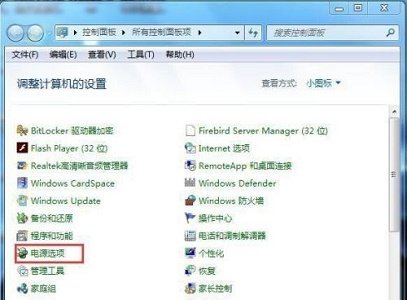
这样“电源选项”就看得见了。类别视图下它藏在“硬件和声音”里,很多人就是卡在这一步,来回翻半天以为系统没有这个功能。
改成大图标之后项目按名字排,电源选项在偏下的位置,找不到就照着字母顺序往下看。
二、改睡眠时间
进“电源选项”,点左侧最下面的“更改计算机睡眠时间”。
“使计算机进入睡眠状态”后面有两个下拉,分别对应“用电池”和“接通电源”,按需选 10 分钟、30 分钟,或者“从不”。
“关闭显示器”是另一项,只管屏幕亮不亮。想让屏幕早点黑、机器别睡,就把它调短、睡眠设“从不”。
笔记本最好两边都设一遍。插着电源时按“接通电源”那栏走,拔了电源按“用电池”那栏走,只改一边,换个供电状态就变回原样。
做演示的时候把屏幕和睡眠都设“从不”,讲完记得改回去,不然一晚上白亮着。
三、睡眠和休眠别搞混
睡眠是把状态放在内存里,风扇停转、指示灯还亮,碰一下键盘就醒;一旦断电,没保存的东西全丢。

休眠是把内存写进硬盘再断电,恢复慢一些,但不怕断电。笔记本合盖走哪条路,看“选择关闭盖子的功能”。
台机找不到“休眠”选项,多半是没开。用管理员身份打开命令行,敲 powercfg -h on 就有了。
“高性能”和“节能”两套计划各有各的睡眠时间,改之前先看清当前用的是哪一套,否则改了没反应,白折腾。
待机一晚上掉电厉害,多半是睡眠时 USB 还在供电,电源选项的“USB 设置”里把选择性暂停打开能缓解。
挂下载的机器把睡眠设成“从不”,屏幕该黑还是让它黑,电费和屏幕寿命都省。设置完立刻生效,不用重启。