

Win7如何修改默认打开程序?Win7修改默认打开程序教程
发布时间:2026-11-12 07:15:56
Win7如何修改默认打开程序?双击一个 txt 文档,蹦出来的不是记事本;插上 U 盘里的视频,默认拿错播放器打开,都是默认程序没设对。这个开关在控制面板里,路径不算深,可很多人卡在“设置默认程序”那一步找不到。你把要用的软件选中,点一下设为默认值就成。改完没生效的情况也有,下面一起说。
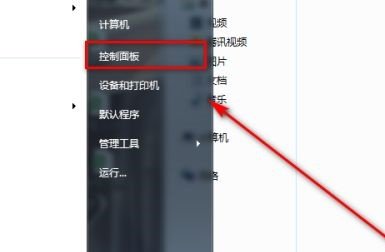
一、从控制面板进默认程序
点左下角开始按钮,右侧选“控制面板”。也可以在开始菜单搜索框里直接输“默认程序”,少点两层。
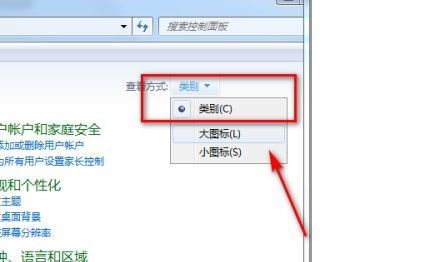
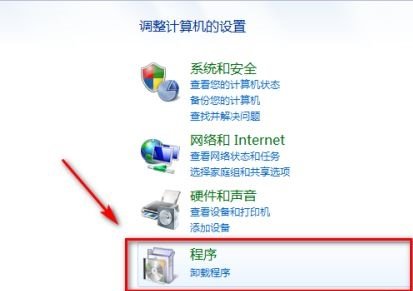
右上角查看方式改成“类别”,点“程序”。
里面有一项“设置默认程序”,点进去。类别视图下就这三步,别看漏了最后那个入口,它长得像一行小字,不像按钮。
二、选中程序再设默认
左边列出系统里装了的软件,点哪一个,右边就显示它能打开哪些格式。软件装得多,列表要往下滚才看得全。
选中你要用的那个,点下方“将此程序设置为默认值”,再确定。这一步会把它支持的所有格式都接管过来。
只想改某一种格式,点“选择此程序的默认值”,在格式列表里勾具体几项,比整包设默认更细。
勾完一定要点“保存”再退出,只勾不点是没生效的,很多人以为设置坏了,其实是漏了这一步。
绿色版软件不写注册表,列表里根本不会出现,这类只能靠右键“打开方式”手动指路径。
三、改完还是老样子
有些软件装的时候自己抢了关联,装完又把设置盖回去。按原来的顺序重设一次,或者先卸了重装。
双击还是弹“打开方式”窗口、里面没有你要的程序,点“浏览”手动指到安装目录的 exe。
图标变成白纸、双击提示“该文件没有与之关联的程序”,右键该文件选“打开方式”,点“选择默认程序”重新指定一次,关联就修好了。
四、只想改某一个格式
右键任意一个该格式的文件,选“打开方式”,再点“选择默认程序”,勾上“始终使用选择的程序打开这种文件”。
这样只对这类文件生效,别的格式不受影响,比进控制面板整包改要安全。
装了两款播放器互相抢的时候,建议只留一款负责视频,另一款在安装时就把“关联文件类型”的勾去掉。
装新软件时留意安装界面里的勾选项,很多“设为默认”是默认勾上的,取消掉能省去后面返工。