

Win7如何设置桌面图标大小?Win7设置桌面图标大小教程
发布时间:2026-11-12 19:14:31
Win7如何设置桌面图标大小?其实系统自带两种调法,一种临时放大缩小,一种改完就固定下来。你要是换了高分屏,或者家里老人看着字太小,用哪种得看需求。下面把两种办法都说一遍,顺手提一句图标间距和字体大小怎么配合调,免得只放大图标反而更挤。笔记本外接显示器时,两块屏的图标大小是分开记的。
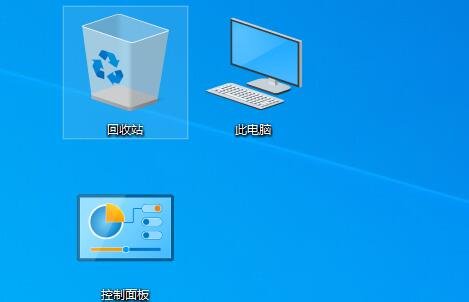
一、Ctrl 加滚轮临时缩放
先在桌面空白处点一下,让桌面拿到焦点,这一步漏了滚轮只会翻网页。
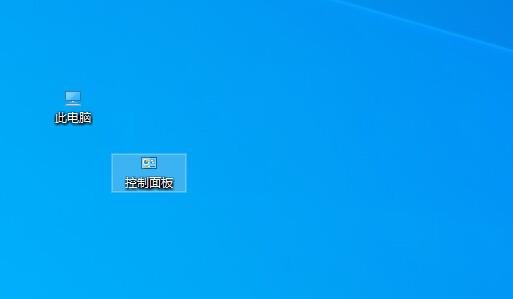
按住 Ctrl 不放,滚轮往上推图标变大,往下推变小,每推一格跳一档,能连着调到合适为止。
这样调完是临时的,换主题或者重装显卡驱动后可能回到默认,适合临时看大字。
二、右键查看里选固定档位
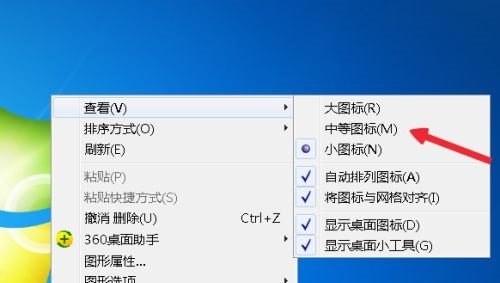
桌面空白处右键,鼠标移到“查看”,右边会展开大图标、中等图标、小图标三项,点一下立刻生效。
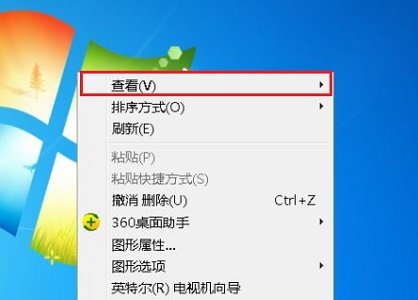
这一档会被记进用户配置,重启后仍然保持,日常用这个更省心。
选了中等图标还是觉得挤的,接着右键→屏幕分辨率,把分辨率调到推荐值,图标会跟着变清楚。
三、间距和字体一起调
图标放大了却挤在一起,是间距没跟上。桌面右键→个性化→窗口颜色→高级外观设置,项目里选“图标间距(水平)”和“图标间距(垂直)”,各加 5 到 10 像素。
字体太小的,同一个窗口里项目选“图标”,改字体大小,改完点应用再看,别一次加太多。
调完发现图标排列乱了,桌面右键→查看,把“自动排列图标”勾上,再取消,让它重排一次就好。
四、换屏之后怎么恢复
接了外接显示器,两块屏的图标大小是分开记的,各自调各自的。笔记本合盖接大屏时,先在大屏上调,拔掉后笔记本还是原来的设置。
想一把回到默认,桌面右键→查看选中等图标,再把间距改回默认值,最后重启资源管理器。
图标被拖得满屏都是的,右键→查看,勾上“对齐到网格”,再手动摆一遍就整齐了。另外 Win7 不支持按显示器分别设缩放,只能整体调,换屏后觉得别扭,多半是这个原因,别反复折腾图标档位。
临时看大字用 Ctrl 滚轮,长期用就右键查看里选档位,改间距记得别一次加太多。