

Win7如何解决找不到网络路径?Win7解决找不到网络路径教程
发布时间:2026-11-12 19:14:37
Win7如何解决找不到网络路径?这个提示一般出在局域网共享或者加域的时候,说白了是几个底层服务没跑起来,机器名解析不到对方。你要是刚重装完系统、或者动过服务优化,八成会撞上。不用改IP也不用重装,先把服务拉起来再试一次,下面按顺序讲,照着做就行。改完服务最好重启一次,别指望它立刻生效。
一、提示背后的真实原因
“找不到网络路径”听着像网线没插,其实是名称解析失败:机器名对应的 IP 拿不到,或者共享服务根本没在监听。
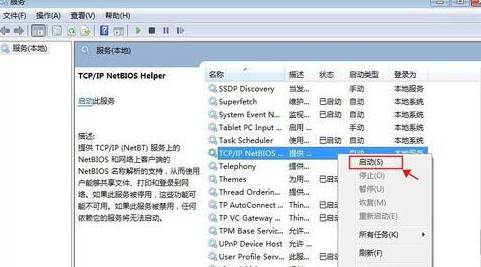
NetBIOS 名称解析靠 TCP/IP NetBIOS Helper 这个服务,共享本身靠 Server 服务,局域网里列机器靠 Computer Browser。三个里缺一个就会出现这个提示。
重装系统后默认可能把这些服务设成手动,优化工具更狠,直接改成禁用。
二、把三个服务拉起来
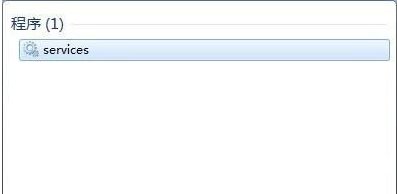
Win+R 输 services.msc 回车。在列表里找到 TCP/IP NetBIOS Helper,双击,启动类型改成自动,点启动。
同样处理 Computer Browser 和 Server 两个服务。Server 服务被禁用时,本机连自己的共享都打不开。
改完重启一次电脑。只点启动不重启,有的服务起不来,会提示依赖服务或组无法启动,那是它依赖的 Workstation 服务也没开,一并设成自动。
三、共享和防火墙这一侧
控制面板→网络和共享中心→更改高级共享设置,当前配置文件下勾上启用网络发现、启用文件和打印机共享。
Windows 防火墙里确认“文件和打印机共享”这一条是允许状态。装了第三方安全软件的,还要在它自己的防火墙里放行局域网。
访问共享时提示要凭据的,输对方机器名\用户名 这种格式,别只输用户名。
四、服务都开了还不行
在命令提示符里 ping 对方机器名,通不了但 ping IP 能通的,就是名称解析问题,检查两台机器的工作组名是否一致。
Win7 访问高版本系统的共享,可能卡在 SMB 版本上。对方是 Win10 及以上时,确认它没关掉 SMB1 兼容,或者改用 IP 直接访问。
加域的机器还要看 DNS 是否指向域控,DNS 指错的时候表现就是找不到网络路径,这条最容易被忽略。
三个服务加网络发现,能解决大部分情况。剩下的大多是 DNS 和工作组名的问题,按顺序排就行。