

Win7如何禁止自动安装驱动?Win7禁止自动安装驱动教程
发布时间:2026-11-13 19:29:37
Win7如何禁止自动安装驱动?插个手机或者移动硬盘,系统不声不响就给你装上一套驱动,装错了轻则设备带感叹号,重则开机蓝屏。其实 Win7 在“设备和打印机”里留了个总开关,把自动下载驱动关掉、再选“从不安装”,以后插什么设备都先问你。插拔一次问一次,烦是烦了点,总比开机蓝屏强。改完要过一次用户账户控制,点允许才算数。
一、自动装的驱动为什么容易出事
Win7 的驱动来源是 Windows Update 的驱动库,里面的包以通用版为主,发布年份也偏老。插上较新的手机、扩展坞,系统按硬件 ID 匹配到一个“能装上”的包,装完设备管理器不报错,实际功能缺一半。
更麻烦的是显卡、网卡这类核心设备,装错版本会在开机加载时直接蓝屏,错误码常见 0x0000007E。所以经常折腾外设的机器,把自动安装关掉是省事的做法。
二、在设备和打印机里关掉开关
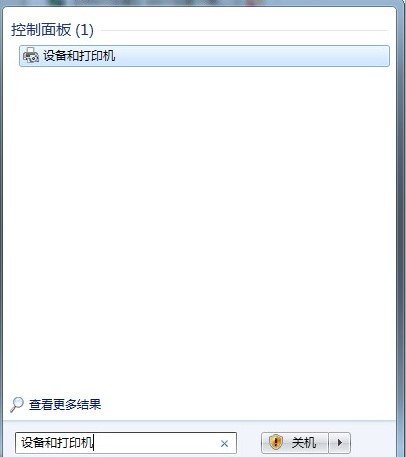
点开始按钮,搜索框里输“设备和打印机”,回车打开。窗口里会列出这台机器上所有设备,包括显示器、键鼠、打印机。
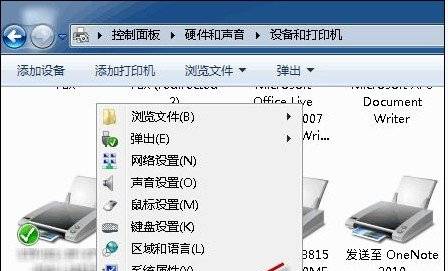
找到代表本机的那一项。名字不是“计算机”,而是计算机在网络里的全名,不确定就先右键“计算机”→属性,在系统信息里抄下来。
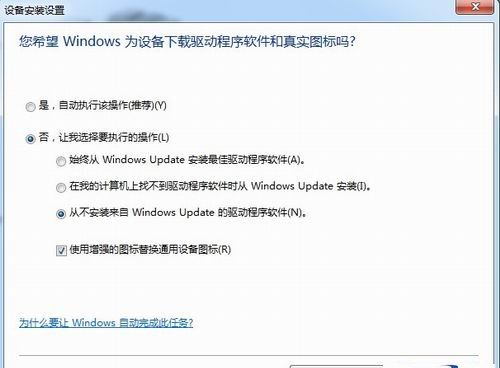
右键这个图标,选“设备安装设置”。弹出的窗口问是否让 Windows 下载驱动程序,选第二项“否,让我选择要执行的操作”,下面几个选项才会展开。
三、三个选项怎么选,以及怎么恢复
展开后有三条:始终从 Windows Update 安装最佳驱动、找不到时再从 Update 装、从不安装。想彻底管住,选第三条“从不安装来自 Windows Update 的驱动程序软件”。
第一条最省事,适合不折腾的办公机;第二条算折中,本机找不到驱动才去网上拉。选完点“保存更改”,会弹用户账户控制,点“允许”。
以后想恢复自动安装,回到同一个窗口改回第一项即可。临时装某个设备时,也可以先在设备管理器里手动“更新驱动程序”→“浏览计算机”,指定本地驱动目录,不必把总开关打开。
关掉总开关之后,新设备要手动指驱动目录,这一步省不掉,提前把驱动包下好。