

Win7如何开启省电模式?Win7开启省电模式教程
发布时间:2026-11-13 19:29:47
Win7如何开启省电模式?笔记本一拔电源,两个小时就见底,多半是还挂在平衡或者高性能计划上。系统的节能计划已经把亮度、休眠、硬盘断电都调得保守,切过去就能多撑一阵,插着电时该怎么用还怎么用。想再抠一点,进高级电源设置把处理器最大状态压到一半,无线网卡也设成最高节能。代价是反应慢半拍,能接受就行。

一、先把电源计划切过去
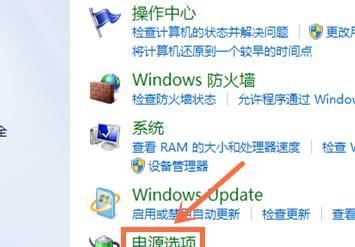
开始菜单→控制面板→系统和安全→电源选项。三个计划并排摆着:平衡、节能、高性能。笔记本通常默认平衡,插电时够用,拔了电就费。
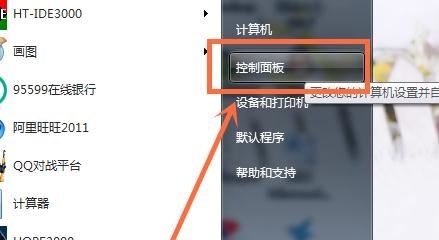
点“节能”后面的“更改计划设置”,把“用电池”这一列的关屏时间、睡眠时间都调到 5 分钟上下。屏幕是笔记本最耗电的部件,亮度降一档,续航能多出小半小时。
嫌每次进控制面板麻烦,直接点任务栏的电池图标,选“更多电源选项”,一样能到这一页。切完计划,任务栏图标会变成绿叶,说明生效了。
二、高级设置里再抠几项
在同一页点“更改高级电源设置”,展开“硬盘”→“在此时间后关闭硬盘”,用电池时填 5 分钟。机械盘空转很费电,固态盘影响不大,可以留着不动。

展开“无线适配器设置”→“节能模式”,用电池时选“最高节能”。这一项对续航帮助明显,代价是信号弱的地方掉线概率高一点。
再往下是“处理器电源管理”→“最大处理器状态”,用电池时改成 50%。风扇会安静很多,发热也低,代价是解压、转码这类活明显变慢,自己权衡。
三、休眠、睡眠、合盖怎么配
休眠是把内存写进硬盘再断电,恢复要读盘,慢几秒但几乎不耗电;睡眠是内存带电待机,唤醒快,放久了也会掉电。出门半天以上选休眠,随手合盖选睡眠。
“电源按钮和盖子”里可以单独设合盖动作,比如插电时合盖不动作、用电池时合盖休眠。设完记得点“保存修改”,不点等于没改。
系统自带计划不够用的,可以“创建电源计划”,起个名字走一遍向导。自己建的计划能删,系统自带的删不掉,正在用的那条也删不掉。
先切计划再抠细节,亮度和关屏时间这两项收益最大,别一上来就压处理器。