

Win7如何调整网卡顺序?Win7调整网卡顺序教程
发布时间:2026-11-13 19:29:54
Win7如何调整网卡顺序?机器上插着有线、开着无线,再装个虚拟机,适配器列表能排出五六条,软件默认走第一条,流量就跑到不该走的线上去了。先看清哪个是物理网卡,别把虚拟的挪到最前面。想改顺序不用装工具,网络和共享中心里有个“高级设置”,把连接按需要上下挪就行。挪完点确定立刻生效,不用重启。

一、顺序影响的是什么
Windows 里每条网络连接都有一个访问顺序,排在前面的优先级高。多个连接同时可用时,域名解析、默认路由都偏向靠前的那条。
虚拟机装完常会多出 VMware 或 VirtualBox 的虚拟网卡,它们默认排在有线之前,结果主机上网走了虚拟网卡,出现“能 ping 通 IP 却打不开网页”的怪状。
判断依据很直接:命令行敲 route print,看默认路由指向哪个接口;再看 ipconfig 里各适配器的地址,对不上的就是顺序排错了。
二、在高级设置里挪顺序
右键任务栏右下角的网络图标,选“打开网络和共享中心”。左侧点“更改适配器设置”,这里能看到全部连接,包括隐藏的虚拟网卡。
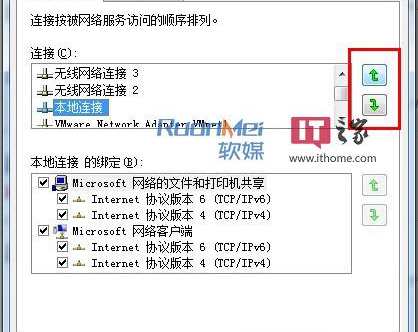
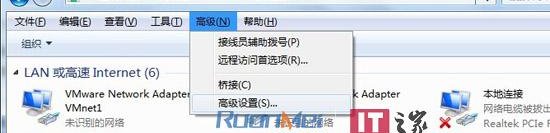
窗口顶部菜单栏如果没显示,按一下键盘上的 Alt 键就会出来。点“高级”→“高级设置”,弹出的窗口上半部分是“连接”,按访问顺序从上到下排列。
选中要往前提的那条,用右侧的上下箭头挪位置,点确定。顺序立刻生效,已经在跑的下载、远程桌面可能要重连一次。挪的时候记住,排最上面的会被当成首选,别把虚拟网卡顶上去了。
三、挪完还有问题怎么查
改完仍走错线,先看那条连接是不是被禁用了。禁用的适配器不参与排序,界面上是灰的,右键启用即可。
虚拟机网卡不想参与排序,可以在虚拟机软件里把网络模式改成 NAT 并停用主机虚拟适配器,或者在设备管理器里直接禁用,眼不见心不烦。
还有一种少见情况:网卡驱动版本太旧,排序保存后不生效,更新一次驱动再试。企业环境里还有一层:域策略下发的位置可能覆盖本地设置。改完重启又变回去的,找管理员确认有没有相关策略。
顺序只是优先级,不是绑定;想让某个程序固定走某条线,还得靠路由表。