

Win10如何恢复扬声器?Win10恢复扬声器教程
发布时间:2026-11-15 07:09:00
Win10如何恢复扬声器,先别急着拆机箱。你要是发现右下角喇叭图标上顶着一个红叉,或者放歌一点动静都没有,多半是音频服务卡住了,或者驱动被某次系统更新换掉。其实Win10自带一个声音疑难解答,能把服务重启、把默认设备改回来。下面说清怎么用它,以及它修不好时手动查哪几处,几分钟就能排查完。
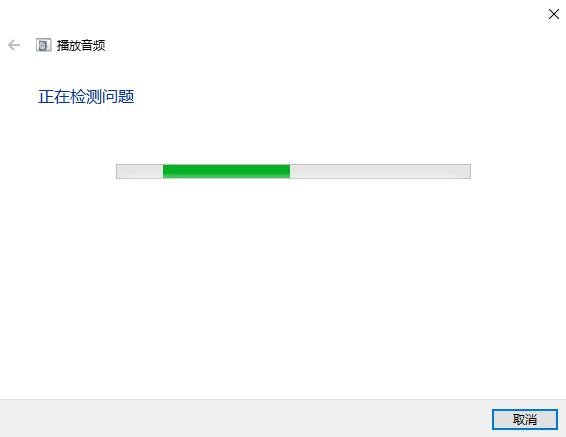
一、先分清是没设备还是没声音
喇叭图标带红叉,是系统压根没检测到输出设备;图标正常、音量条也在动却没声,是默认设备选错或者被静音了。两种情况处理路子不一样。
插一副耳机到前置面板试一下。耳机有声,说明声卡和驱动都正常,问题在扬声器本身或者后置接口;耳机也没声,才是系统层面的问题。
还有一种情况是设备管理器里声卡带着黄色感叹号,那说明驱动本身加载失败,疑难解答修不了,得直接换驱动。先在“查看”里勾上“显示隐藏的设备”,把灰色的旧声卡条目一起卸载干净,再装新驱动。
二、用自带的声音疑难解答
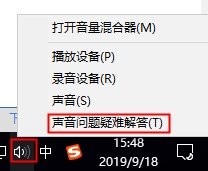
右键任务栏右下角的喇叭图标,选“声音问题疑难解答”。它会先让你选要排查的设备,选扬声器,点下一步让它自动检测。
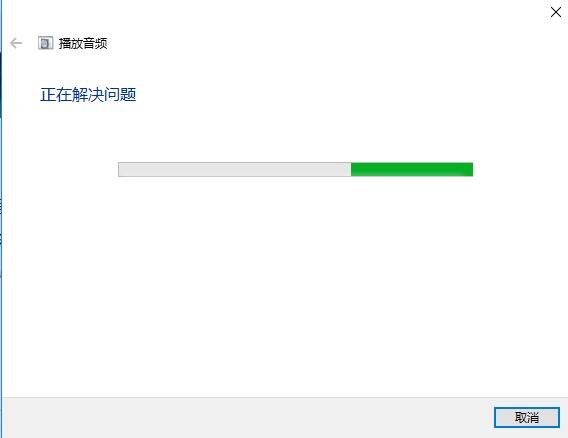
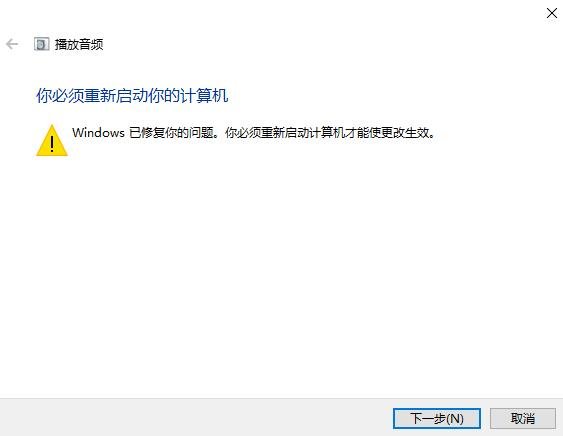
检测到问题后会列出修复项,点“下一步”应用,多数情况它会把Windows Audio服务重启、把默认播放设备改回扬声器。修完重启一次电脑,别省略这一步。
运行之前建议先把外接的USB声卡、蓝牙耳机都拔掉或断开,不然疑难解答可能把默认设备切到那些设备上,你以为修好了其实只是换了输出口。检测过程中如果提示“未安装音频设备”,基本可以判定是驱动或硬件层面掉了。
三、手动兜底:服务与驱动
按Win+R输入services.msc,找到Windows Audio和Windows Audio Endpoint Builder,两个都设成自动,状态不是“正在运行”就点启动。
设备管理器里展开声音、视频和游戏控制器,右键声卡选卸载设备,注意不要勾“删除此设备的驱动程序软件”,重启后系统会自己装回来。Realtek的机器建议去主板官网下对应版本,别用第三方驱动工具凑。
四、还不行就查硬件
前置面板没声、后置正常,检查机箱那条HD Audio线有没有插牢,插错成AC97也会没声。
笔记本外放完全没声、耳机正常,多半是喇叭排线松了或者功放芯片坏了,这种情况软件怎么修都没用,得拆机。另外BIOS里如果关过板载声卡,系统里根本看不到设备。
台式机后面板一般有绿、蓝、粉三个孔,绿色才是音频输出,插到蓝色线路输入上自然没声。机箱前置面板的线如果接到主板的AC97接口,还得在Realtek控制面板里把“禁用前面板插孔检测”勾上才出得来声音。
声卡这类问题先软后硬,疑难解答加服务重启能解决大半。折腾驱动前记得建个还原点,装错了还能退回去。