

Win10如何解决软件不兼容?Win10解决软件不兼容教程
发布时间:2026-11-15 07:09:35
Win10如何解决软件不兼容,这事在老软件上特别常见。你要是装了个十年前的财务软件,双击没反应,或者弹窗说版本不对,一般不是软件坏了,是系统按新规则把它拦下来了。说白了就是让Win10用旧系统的身份去跑这个程序。下面讲兼容性疑难解答怎么走完,以及自动修不好时手动勾兼容模式的办法。

一、什么情况算不兼容
双击没反应、开屏闪退、弹“不是有效的Win32应用程序”、界面按钮全错位,这几种都算兼容性问题,不是安装包坏了。
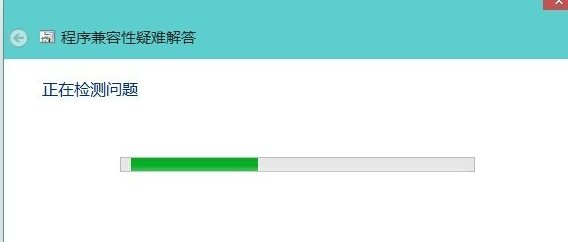
判断方法:同一个安装包在别人的机器上能跑,或者右键属性→兼容性里能看到XP、Win7这些选项,基本可以确定是系统版本对不上,不是缺文件。
不少人会把这种闪退当成中毒或者系统坏了,重装了系统还是同样的问题,因为软件本身就没打算在Win10上跑。先确认软件官方有没有出Win10版本,有的话优先升级,兼容模式只是权宜之计。
二、兼容性疑难解答怎么用
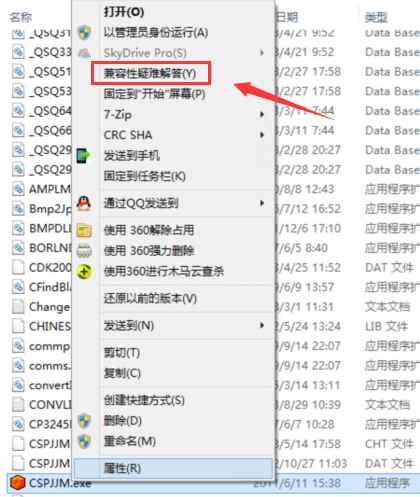
右键那个程序的exe或者桌面快捷方式,选“兼容性疑难解答”。窗口里选“尝试建议的设置”,它会自己试一套旧系统参数。
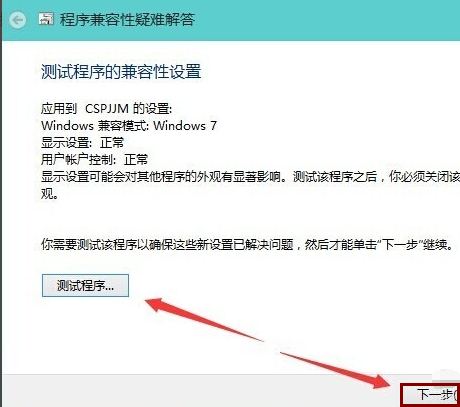
试完点“测试程序”,程序能正常打开就回来选“是,为此程序保存这些设置”;还是不行就选“否,使用其他设置再试一次”,让它换一套参数。保存的设置会写进注册表的AppCompatFlags里。
三、手动指定兼容模式更可控
属性→兼容性,勾上“以兼容模式运行这个程序”,按软件年代选Windows 7、Windows XP(SP3)或Vista(SP2)。需要读系统目录的老软件,再把“以管理员身份运行此程序”一起勾上。
安装包本身也要设。有些软件安装时就检测系统版本,得先给setup.exe设好兼容模式再双击安装,装完再给主程序设一遍。
同一个程序可能在两处都有兼容性设置:桌面快捷方式和安装目录里的exe。快捷方式改的只是启动参数,从文件夹里直接双击exe就不生效。要让设置真正落地,建议直接对安装目录里的主程序exe改。
四、设了还报错怎么办
先补运行库:VC++ 2005到2015几个年份的运行库都装上,.NET Framework 3.5在控制面板→程序→启用或关闭Windows功能里勾选安装。
32位程序在64位系统里走的是SysWOW64,路径别搞错。真有只认16位的老软件,Win10 64位根本不支持,只能装个虚拟机跑XP,没有别的办法。
装运行库要注意位数,32位系统装x86版,64位系统两套都得装,很多老软件其实是32位的。装完运行库还是报同样的错,就去事件查看器→Windows日志→应用程序里找那条错误,里面的模块名能直接指向缺哪个组件。
兼容模式是给老程序套壳,不是真把它修好,遇到必须联网激活的老软件可能还是会失效。装虚拟机前先确认CPU虚拟化在BIOS里开了。