

Win7如何分配磁盘分区?Win7分配磁盘分区教程
发布时间:2026-11-15 07:09:43
Win7如何分配磁盘分区,装系统那一步最容易搞错。你要是拿一块新硬盘装Win7,安装程序会把整块盘认成一块未分配空间,不手动分,装完就只有一个C盘,以后想拆都拆不开。其实分区在安装界面就能做完,不用提前拿工具折腾。下面按安装流程走一遍,顺便说清容量怎么算、格式选哪个,新手照着填不会错。
一、装之前先想好分几个区
系统盘留八十到一百二十G比较稳,剩下的按用途分,资料一个区、备份一个区就够。机械盘分区太多会拖慢寻道,四个以内比较合适。
容量按1G等于1024M算,想分一百G就填102400。填整数G容易被系统吃掉一点,多给个几十M不会有问题。
还有一点容易踩坑:预装Win10的机器多半是GPT分区加UEFI引导,直接拿Win7安装盘进去会提示“Windows无法安装到这个磁盘”。这种机器要么在BIOS里切成Legacy,要么进安装界面前把分区全删了重建MBR。
二、安装界面里的分区操作
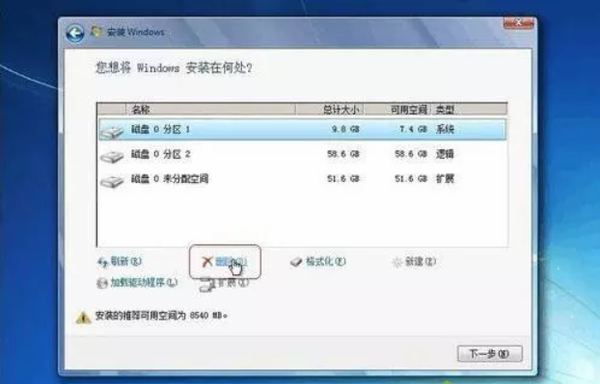
光盘或U盘引导起来,走到“你想将Windows安装在哪里”这一步,先点下面的“驱动器选项(高级)”,把旧分区逐个选中删除,得到一整块未分配空间。
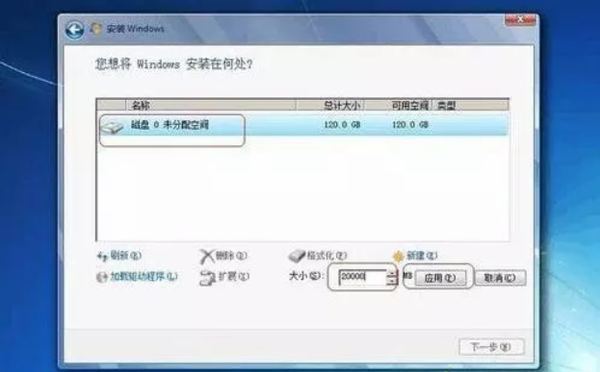
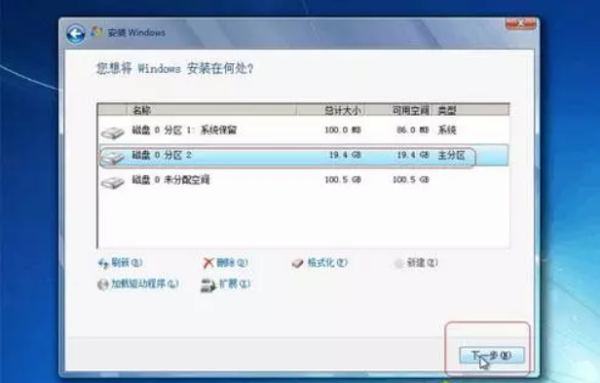
选中未分配空间,点“新建”,输入大小,点应用。系统会自己切出一块一百M左右的保留分区放引导文件,别删它,删了开不了机。剩下的空间重复新建就行。
删除分区之前一定要确认盘里没有要留的数据,安装界面里的删除是直接抹掉分区表,不进回收站。老机器上如果还挂着第二块资料盘,操作时看清楚磁盘编号,删错一块就麻烦了。
三、格式与引导方式怎么选
分区一律用NTFS,FAT32装不下大于4G的文件,装系统也不认。
硬盘超过2T必须用GPT,UEFI引导也只能是GPT。Win7对UEFI支持不好,老机器建议走Legacy加MBR,装完再改引导方式极容易起不来。
四、装完发现分区不合适
进磁盘管理,右键分区能压缩、能删除、能扩展,但扩展只能吃到紧邻它右边的未分配空间,隔着一个分区就扩不了。
要合并两个不相邻的分区,得先把中间的数据挪走、删掉、再扩,动之前一定备份。分区表操作中途断电,整块盘可能直接读不出来。
如果只是想给系统盘多腾点空间,用“压缩卷”比重新分区安全,压缩出来的空间再新建一个分区即可,不动原有数据。真要调整分区大小,优先用系统自带的磁盘管理,第三方分区工具在老硬盘上失败率不低。
分区一次分好,后面省很多事。装完系统先用磁盘管理确认每个区的状态正常,再往里放数据。