

Win7如何调整屏幕分辨率?Win7调整屏幕分辨率教程
发布时间:2026-11-15 07:09:00
Win7如何调整屏幕分辨率,老显示器上这事挺折腾。你要是换了块屏,发现画面两边有黑边,或者字大得离谱、图标挤成一团,一般是分辨率没跟上屏幕的物理参数。说白了就是让系统按显示器真实的比例出画面。下面从桌面右键开始,把分辨率和刷新率两处都走一遍,调完花屏也有办法退回来,不至于卡在那。
一、分辨率和刷新率不是一回事
分辨率决定屏幕上能放多少内容,数值越大画面越细;刷新率是每秒重画多少次,CRT低于75Hz肉眼能看出闪。
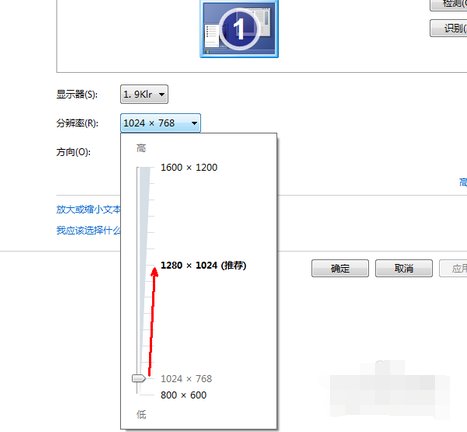
液晶屏只有一个最佳分辨率,就是标着“推荐”的那一档,跑别的值都是拉伸出来的虚像。CRT则要在分辨率和刷新率之间找平衡。
顺便说一句,屏幕尺寸和分辨率要匹配。十四寸的屏跑1920×1080,字会小到看不清,这时候该调的是缩放而不是降分辨率,降了反而更糊。Win7的缩放只有100%、125%、150%三档,不如Win10细,凑合着用。
二、桌面右键改分辨率
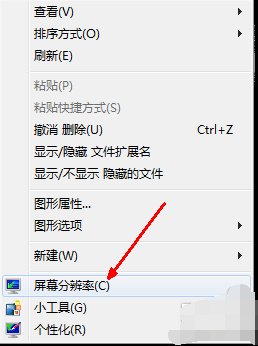
在桌面空白处右键,点“屏幕分辨率”,在“分辨率”下拉条里往上拖,拖到带“推荐”字样的那一档,点应用。
屏幕会黑一下再亮,弹出是否保留的提示,十五秒内点“保留更改”,不点会自动退回原来的设置。所以改花了也不用慌,等它自己退。
下拉条里如果只有800×600、1024×768这种老掉牙的档位,说明系统没认出显示器型号,装一下显示器驱动或者换根线再看。笔记本外接投影时,两个屏的分辨率要分别设,“多显示器”下拉里选“扩展这些显示器”才能各调各的。
三、CRT还要单独调刷新率
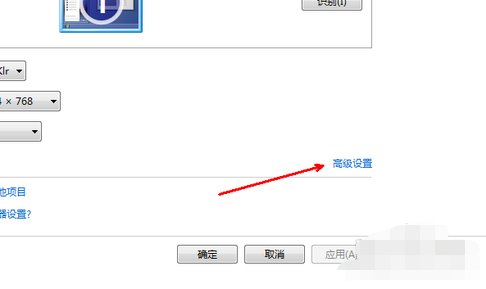
点“高级设置”,切到监视器选项卡,把屏幕刷新频率调到75赫兹;列表里没有合适选项就点“适配器”→“列出所有模式”,在里面挑分辨率和刷新率的组合。
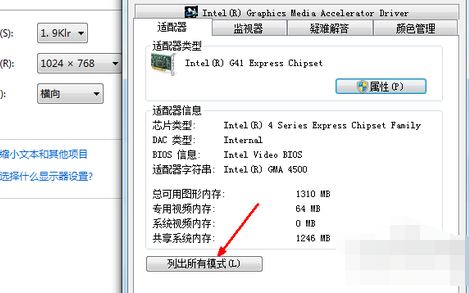
液晶屏不用调这一项,硬往上调可能直接黑屏。老CRT上不去高刷新率,是显存或者线材带宽不够,别硬试。
刷新率不是越高越好,CRT上到85Hz画面更稳但有些老显示器会超出带宽直接黑屏。调之前看一眼显示器背面的铭牌,上面标了最大分辨率和最高刷新率,别超过去。
四、改完黑屏或花屏怎么退
重启时连按F8,选“启用低分辨率视频模式”,进去把分辨率改回640×480,再正常重启。
如果分辨率列表里只有两三档可选,说明显卡驱动没装对,先装驱动再看。远程控制软件连着的机器改分辨率,本地可能黑屏而远端正常,别误判成显卡坏了。
远程协助时改分辨率还有个细节:本机可能黑屏,远端看到的是正常画面,这种情况别急着判断是显卡坏了,等对方把设置改回来就好。实在进不去系统,用Win7安装盘引导进修复模式,也能把显示设置重置。
调分辨率就记住一条:液晶屏认准推荐值,CRT再补个75Hz。改之前把当前设置拍张照,出问题照着改回来。