

Win10如何设置多屏显示?Win10设置多屏显示教程
发布时间:2026-11-16 07:11:24
Win10如何设置多屏显示,接线只是开头,真正要调的是系统里的排列和模式。你要是插上第二块屏发现两块显示一样的内容,或者鼠标得从屏幕左边才能穿过去,那都是显示设置里没配对。下面按接线、标识、选模式、调缩放四步走,一般五分钟能配好,末尾附上黑屏和认不到屏的处理办法,照着做基本都能救回来。
一、先把线接对,让系统认出第二块屏
显卡上的接口不止一种,HDMI、DP、DVI、VGA各有各的脾气。接之前看一眼显卡和显示器分别支持什么,别拿DP线硬插HDMI口。有独立显卡的机器,线要插在显卡上,插主板上的接口多半被屏蔽了,插了也不亮。
接好通电,按Win+P会弹出一个侧边栏,四个选项:仅电脑屏幕、复制、扩展、仅第二屏幕。这一步只是临时切换,想固定下来还得进显示设置。
二、用“标识”确认哪块屏是几号
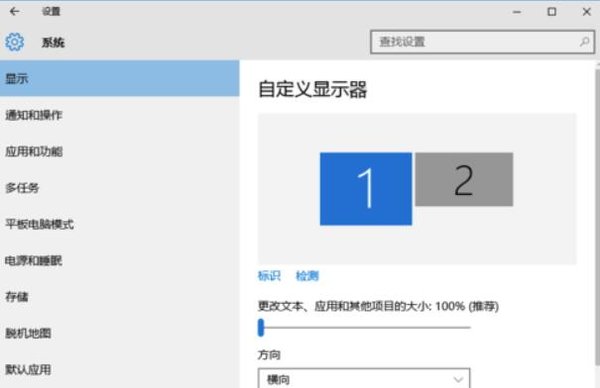
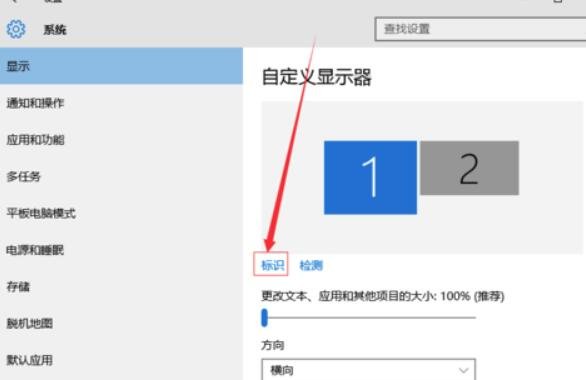
桌面空白处右键,选显示设置。上半部分会把检测到的显示器画成带数字的方块,点一下“标识”,每块屏上会闪出大大的1和2,这样你就知道系统眼里哪块是主、哪块是副。
方块的位置是可以拖的。想让它跟实际摆放一致,就把方块拖到对应方向,鼠标移到两块屏交界处时能顺滑穿过去。摆反了会出现鼠标往右移却从左边出来的情况,用起来很难受。
三、选扩展模式,并指定主显示器
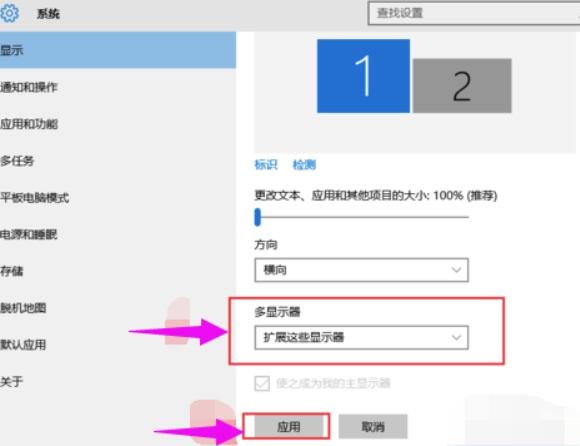
往下滚到“多显示器”,下拉框里选“扩展这些显示器”,点应用。这时候两块屏各自显示不同内容,窗口可以拖来拖去。想让笔记本合上盖子只用外接屏,就选“仅在2上显示”。
主显示器就是任务栏、开始菜单、桌面图标所在的那块。在上面那个带数字的方块上点一下选中,再勾选“使之成为我的主显示器”。一般把尺寸大的、位置正的那块设为主屏。
四、分辨率、缩放,以及认不到屏怎么办
每块屏的分辨率要单独设,选中哪个方块就改哪个。缩放比例按屏幕尺寸来,27寸1080p用100%,4K屏不调到150%会看不清字。两块屏缩放不一样时,跨屏拖窗口会有大小跳变,这是系统的老毛病,忍不了就统一比例。
接上没反应,先换线换口试,再在显示设置里点“检测”。有些机器要在BIOS里把核显和独显都打开,或者更新显卡驱动。显示器黑屏但主机还在响,多半是分辨率超了显示器支持范围,等15秒它会自动回退。
笔记本外接屏闪一下就黑,检查一下电源计划里的显卡节能选项,或者把刷新率从144Hz降到60Hz试试。线材质量差也会这样,尤其是长距离的HDMI线。
多屏用顺手的标志是不用想鼠标往哪边走。摆好位置、设好主屏,剩下的就是习惯问题。