

Win10如何设置防火墙?Win10设置防火墙教程
发布时间:2026-11-16 07:11:34
Win10如何设置防火墙,很多人一上手就想把开关关掉,其实九成问题出在规则上,不是防火墙本身。你要是装了软件连不上网、局域网里的打印机找不到,先别急着全关,看清楚当前用的是哪一套配置,再针对性地放行,安全性不会打折。下面从三个网络配置文件讲起,顺带说说改完不生效的常见原因,省得白折腾。
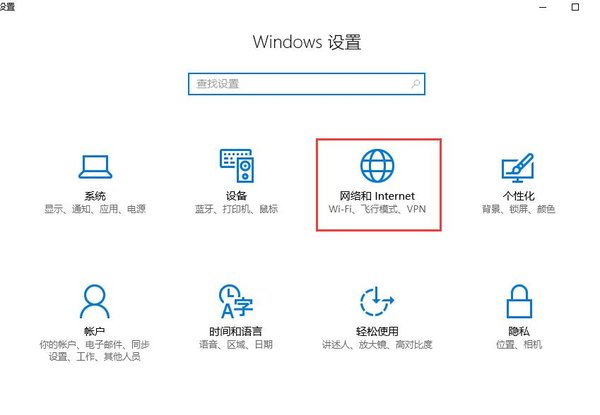
一、三套网络配置,先搞清自己在哪一个
Win10的防火墙按网络类型分三套配置:域、专用、公用。插网线连公司域是域网络,家里WiFi一般是专用,咖啡馆的WiFi系统会问你要不要被发现,选否就归到公用。三套规则各自独立,你在公用配置里放行的程序,切到专用网络可能又不通了。
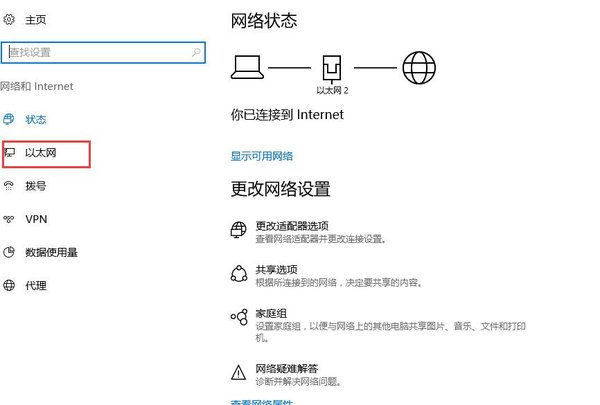
看当前属于哪套很简单:设置→网络和Internet→状态→查看连接属性,里面写着网络配置文件。很多人改完没效果,就是改错了那一套。
二、日常开关:从设置里进防火墙
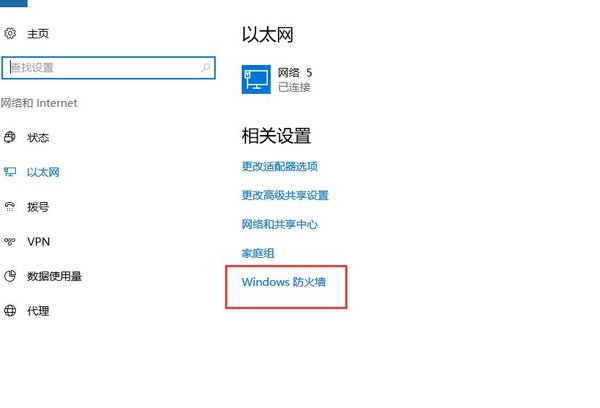
右下角通知区点开,进所有设置,选网络和Internet,左侧最下面就是Windows防火墙。进去能看到域、专用、公用三个网络的开关状态,绿色是开着,红色是关着。
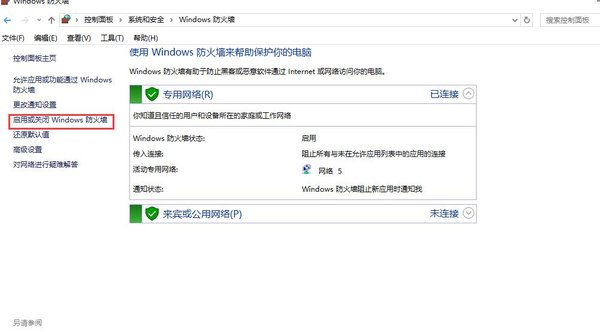
想临时全关,点“启用或关闭Windows防火墙”,把专用和公用两个勾都去掉,确定。控制面板里的“Windows Defender防火墙”也有同一个口子,路径不同结果一样。
三、真正该做的是加放行规则
全关防火墙等于把门拆了。正确做法是给需要的程序开个口:控制面板→系统和安全→Windows Defender防火墙→允许应用通过防火墙。列表里找到目标程序,勾上专用和公用,确定。程序不在列表里就点“更改设置”再“允许其他应用”,手动浏览到exe。
需要按端口放行的,走左侧的“高级设置”,入站规则→新建规则→端口,填TCP或UDP和端口号,下一步选允许,再选作用域。给局域网用的规则,作用域里限定本地子网,别选任何地址,那等于对公网敞开。
四、改完不生效的几种情况
最常见的是装了第三方安全软件。360、火绒这类一装,Windows防火墙的设置就被接管了,你在系统里怎么改都没用。要么在第三方软件里放行,要么把它卸了。
其次是服务被禁。按Win+R输入services.msc,找Windows Defender Firewall,启动类型要是自动,状态要是正在运行。有些精简版系统直接把这服务删了,那就只能重装或者换系统。
还有规则顺序问题:阻止规则的优先级高于允许规则。你要是之前手动加过一条全阻止的入站规则,后面加的放行规则不会生效,得先把那条删掉。查规则用wf.msc,一眼能看清顺序。
防火墙的门槛在于分清“关掉”和“放行”,这两件事的效果天差地别,安全性差着一个量级。