

Win10如何解决分辨率改不了?Win10分辨率修复教程
发布时间:2026-11-16 19:21:47
Win10如何解决分辨率改不了,八成是显卡驱动没跟上。你在显示设置里点开分辨率那一栏,发现下拉框是灰的、只剩一两个选项,别急着怀疑屏幕坏了。先到设备管理器把显示适配器展开,右键更新一遍驱动,重启之后再回高级显示设置里挑合适的数值。要是外接显示器,还得看线材和接口撑不撑得住你要的那个分辨率。
一、下拉框变灰意味着什么
分辨率选项少、或者干脆锁死,本质是系统没拿到显示器的完整能力清单。这份清单由显卡驱动读出来再交给系统,驱动要是微软自带的基础版,能读到的模式就只有安全分辨率那几档,比如1024×768。
所以看到灰色下拉框,别在设置里反复点。真正该动的是驱动。还有一种情况是外接屏,系统认不出显示器型号,把它当成了通用即插即用监视器,可用模式同样会被砍掉一大半。
二、第一步:更新显示适配器驱动
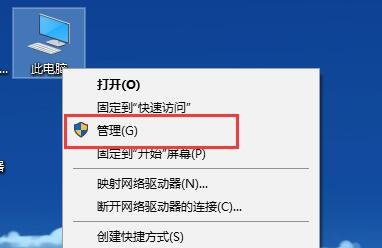
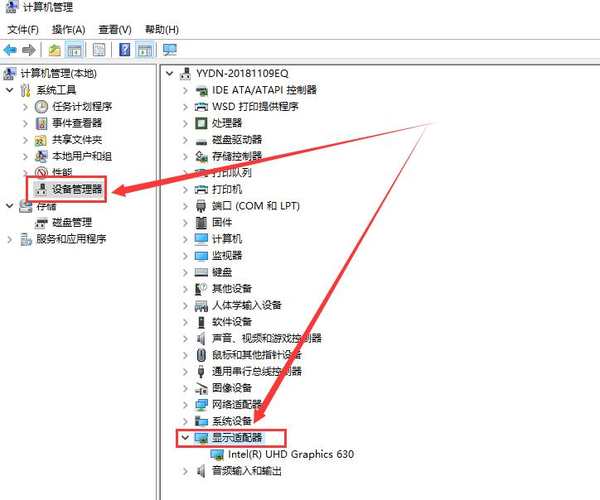
右键桌面上的此电脑选管理,左边点设备管理器,右边找到显示适配器展开。里面通常有两条:一条是Intel或AMD的核显,一条是NVIDIA的独显。两条都要更新,别只弄独显,很多笔记本的屏幕其实是接在核显上的。
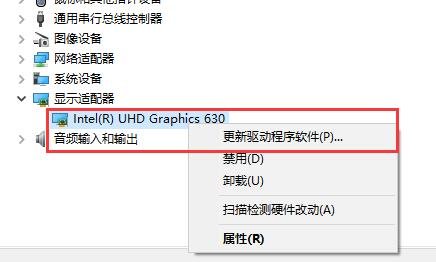
右键选更新驱动程序软件,再选自动搜索。搜完重启,回设置里看分辨率有没有放开。如果系统说已是最新,就去显卡厂商官网按型号下完整驱动包,安装时选清洁安装,把旧配置一起清掉,残留的旧配置经常就是选项锁死的原因。
三、第二步:在高级显示设置里改
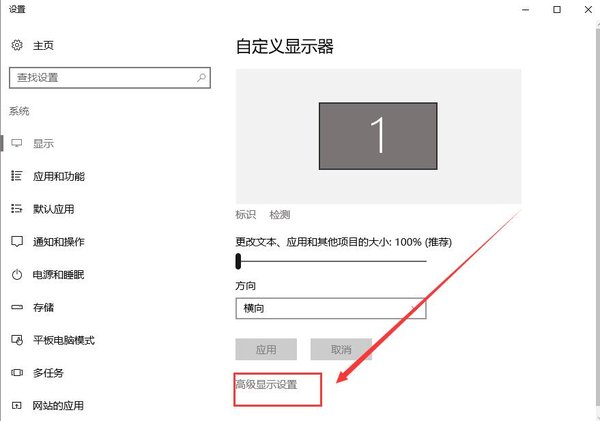
设置里进系统,点显示,往下拉找到高级显示设置。这里能看到当前分辨率和刷新率,点显示器1的显示适配器属性,在列出所有模式里挑一个标着推荐或者原生字样的数值。
改完点应用,屏幕会黑一下再回来,十五秒内不确认就会自动回滚,所以放心试。如果是多屏,记得先选中要改的那块屏,改错了会把另一块屏也带乱。
四、外接屏改不上去怎么办
先看线。HDMI 1.4在60Hz下顶到2560×1440就到头了,想上4K得用HDMI 2.0或者DisplayPort。老笔记本的VGA口更是只能到1920×1080,这不是设置的问题,是接口带宽的物理上限。
再看显卡。核显带4K一般只能30Hz,画面会发飘;独显要确认输出口是接在独显上,而不是插主板上的接口。最后确认显示器菜单里的输入源和EDID有没有被关掉,有些显示器有个兼容模式开关,关着就只报低分辨率。
改分辨率这事,顺序别乱:先驱动,再设置,最后才怀疑硬件。驱动没弄好之前,在设置里怎么点都是白费劲。