

Win10如何设置待机时间?Win10自动待机教程
发布时间:2026-11-16 19:21:54
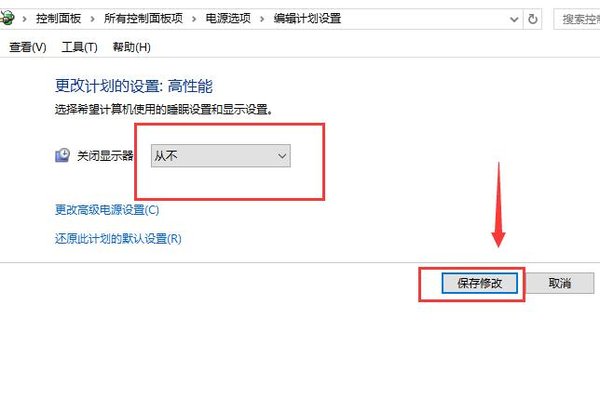
Win10如何设置待机时间,路子就一条:进控制面板的电源选项。你要是嫌电脑十分钟就黑屏太急,或者想让它干脆别睡,都在“选择关闭显示器的时间”里改。台式机一般给到二十分钟,笔记本用电池的时候设短一点更省电。改完记得点保存修改,不少人就是漏了这一步,回头发现设置压根没生效,又白折腾一遍。
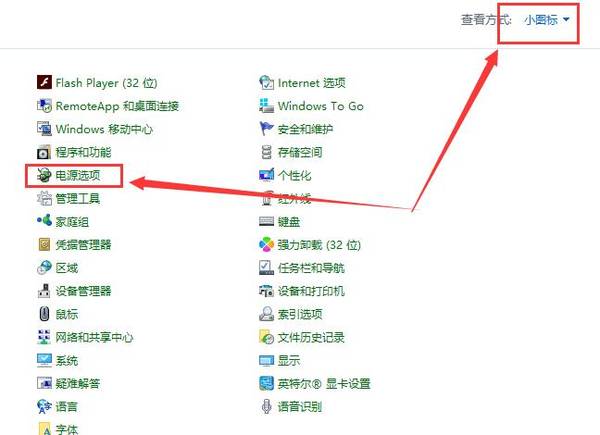
一、先进到电源选项里
按Win+R输入control打开控制面板,右上角把查看方式切成小图标,就能看到电源选项。要是你习惯用设置应用,也可以在系统里点电源和睡眠,但那里只能改屏幕和睡眠两项,睡眠之后的细节还得回控制面板。
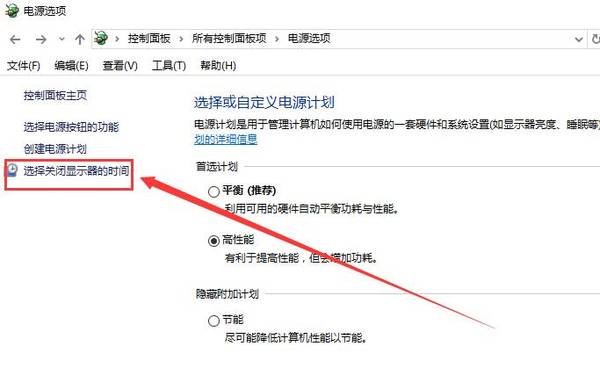
进去之后左侧有一列蓝色链接,选择关闭显示器的时间就在那儿。点开是一个两行的下拉框,上面管屏幕,下面管睡眠,两件事别混为一谈。
二、屏幕和睡眠分开设
关闭显示器只是熄屏,后台任务照跑,下载、渲染都不受影响。睡眠才是真把内存挂起,网络会断,远程连接也会掉。所以想让电脑挂着下东西,把屏幕设短、睡眠设成从不,这样既省电又不耽误事。
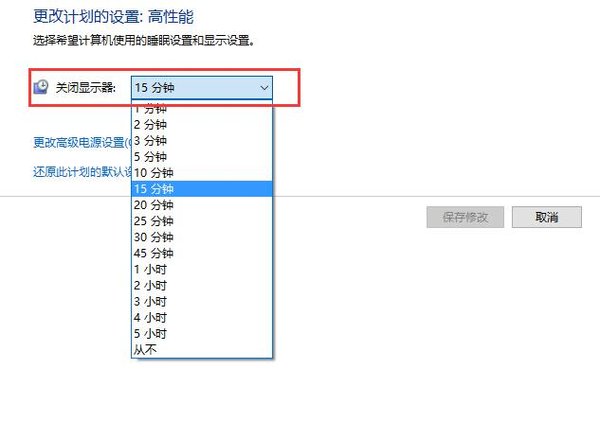
下拉框里的时间是分钟数,想自定义就点更改计划设置,再点更改高级电源设置,里面能精确到分钟,还能单独设置硬盘多久后关闭。设完点确定,再回到上一层点保存修改。
三、笔记本要按两种状态分开配
笔记本在电源选项里会有两个计划:平衡和节能,插电和用电池各有一套参数。用电池时把待机时间压到五分钟、睡眠十分钟比较合理;插着电可以放宽到二十分钟甚至从不。
有些品牌机自带电源管理软件,比如联想的电源管理、华硕的MyASUS,它们会盖掉系统设置。你要是发现改完没多久又变回去了,先去厂商软件里把智能待机之类的选项关掉,再回系统里设。
四、设置保存了却不生效
最常见的是没点保存修改,只在高级设置里点了确定。第二个原因是屏保或者锁屏策略在抢:设置里进个性化锁屏,把屏幕保护程序设为无;公司电脑还可能被域策略锁死,这种情况本地改不动。
还有一种是有程序在阻止休眠。命令行敲powercfg /requests,会列出谁在占用,显卡驱动、播放器、下载工具都可能是元凶。把对应程序关掉,待机就能按你设的时间走了。
待机时间本质是省电和便利之间的取舍。台式机不用太抠,笔记本按场景分两套参数,基本就够用了。