

Win7如何在任务栏添加地址栏?Win7任务栏添加地址栏教程
发布时间:2026-11-18 19:35:23
Win7如何在任务栏添加地址栏,右键点任务栏空白处,工具栏里勾一下地址就有了。这个小框看着不起眼,其实能当网址栏、搜索框,也能直接敲cmd、控制面板、计算机这些词把程序叫出来,比翻开始菜单快不少。它的宽度还能拖动,觉得占地方就往窄里压。用不惯照同样的路径取消勾选,不会在系统里留下什么残留。
一、它在哪,为什么很多人没见过
Win7任务栏默认只放程序和托盘,地址栏是个可选工具,藏在右键菜单的工具栏子项里。默认没勾,所以大部分人用了一整年系统也没见过它。
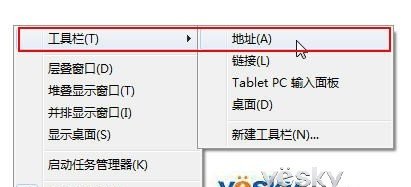
同一份菜单里还有链接和桌面两个选项,链接放的是收藏夹里的网址,桌面放的是桌面上的图标。三个里面真正实用的就是地址,另外两个现在基本没人用。
这个功能是从IE的地址栏延伸出来的,系统把它做成了一个独立的小工具条,位置固定在任务栏右边,和托盘挨着。
二、第一步:勾出来
右键点任务栏没有图标的地方,鼠标移到工具栏,右边会展开一串选项,里面有地址、链接、桌面。点地址,前面出现勾,任务栏右侧立刻多出一个输入框。
如果任务栏被锁定了,右键菜单里改不了,先在同一个菜单里把锁定任务栏的勾去掉,再操作。
三、第二步:它能干什么
输入网址回车,会用默认浏览器打开。输入关键词回车,走默认搜索引擎。这一条等于把浏览器地址栏搬到了任务栏上。
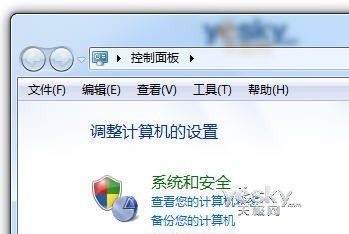
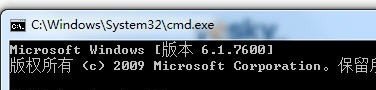
输入cmd回车,直接开命令行;输入控制面板、计算机、记事本,对应的窗口就弹出来。它认的是系统里的程序名和常见系统路径,不用记完整路径。比如敲mspaint回车,画图就开了,比一层层点开附件快得多,也省掉记路径这回事。
四、不想要了怎么去掉
还是右键任务栏,进工具栏,把地址前面的勾去掉,输入框立刻消失,任务栏恢复原样。整个过程不改注册表,也不装任何东西。
有人嫌它占地方,其实宽度可以拖:把鼠标放到输入框左边缘,出现双向箭头时往右拖,能压窄到只剩一个图标的大小。
任务栏上这些小工具条,用得上就留着,用不上就关掉。系统给的选择很多,没必要为了显得高级全打开,占地方还乱。