

Win7如何转移索引文件?Win7转移索引文件教程
发布时间:2026-11-18 19:35:29
Win7如何转移索引文件,目的是把C盘里那堆索引数据挪到别的盘,重装系统时不用重建,也能给系统盘腾出一点空间。索引默认藏在ProgramData下面一个Search文件夹里,光挪文件夹没用,得进索引选项改位置,让系统自己搬过去。搬完记得重建一次索引,不然搜索会漏文件,找东西反而更慢。
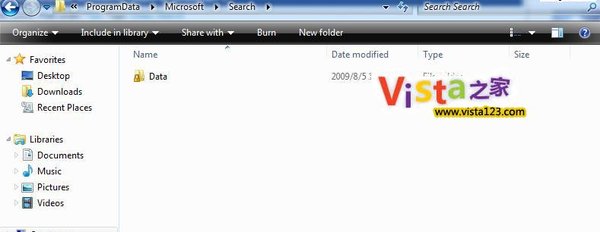
一、索引文件到底占多少
索引是把文件名、内容关键词做成一张表,搜索时查表而不是翻硬盘。文件多的机器,这张表能到几个G,位置就在C盘的系统目录下。
它在资源管理器里默认看不见,因为ProgramData是隐藏的系统文件夹。要看它,得先在文件夹选项里放开隐藏和受保护的系统文件,这一步只是查看,改完记得退回去。
二、第一步:先看一眼原位置
打开计算机,按Alt调出菜单栏,点工具,进文件夹选项,切到查看标签,勾上显示隐藏的文件、文件夹和驱动器,同时把隐藏受保护的操作系统文件前面的勾去掉。
然后进C盘,依次打开ProgramData、Microsoft、Search、Data,里面那堆文件夹就是索引数据。看一眼大小,心里有个数。
三、第二步:在索引选项里改位置
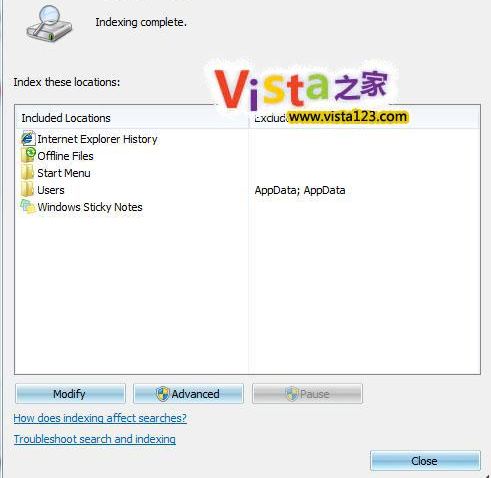
点开始,在搜索框里输入索引,选索引选项。这个窗口管的是哪些位置被索引,以及索引本身存在哪。
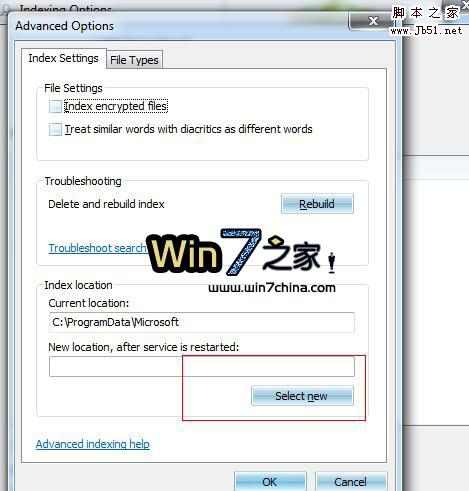
点下面的高级,切到索引设置标签,那里有个选择新位置的按钮。点它,选一个空间充足的盘,比如D盘新建一个文件夹,确定。
系统会提示需要重建索引,点确定让它搬。搬的过程后台跑,可以继续用电脑,只是这段时间搜索会不太准,刚存的文件找不到别当成丢了,等它跑完再搜一次就有。
四、搬完要注意的
搬完回文件夹选项,把隐藏受保护的系统文件重新勾上,别一直开着,误删系统文件的概率不小。
新位置的文件夹不要手动改名或移动,路径一变系统就找不到索引,搜索会退回全盘扫描,慢得明显。定期在索引选项里点一次重建,能清掉失效条目。
索引这东西平时感觉不到,一旦坏了才发现搜索有多依赖它。换盘之后头一天搜索慢是正常的,等它建完就好了。