

Win10如何修好认不出的USB设备?Win10修好插上没反应的U盘教程
发布时间:2026-11-23 07:16:35
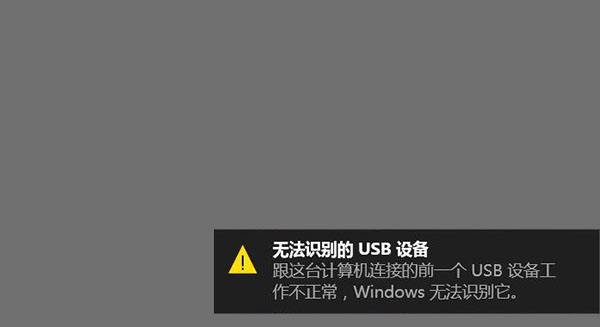
Win10如何修好认不出的USB设备,先别急着判U盘死刑。插上之后右下角弹一句设备描述符请求失败,多半是接口供电或者驱动那一层出了岔子。换台机器试一下,能认出来就是本机的事;认不出来,才是盘本身的毛病。多数情况下在设备管理器里把带黄色叹号的那一项卸掉,拔了重插就能恢复。真碰上注册表被塞了过滤驱动的,还得手动清一遍才肯认。
一、先分清是盘坏了还是口坏了
把U盘插到另一台电脑上,能正常读出来,说明盘没问题,毛病在本机。反过来,换台机器照样没反应,或者插上摸着一片冰凉,那就要考虑盘内部的控制芯片已经不行了。
本机这边先换接口试。台式机后面板那几个口直连主板,供电比前面板扎实,前面板的延长线老化会拖累电压。笔记本上换个侧面的口,避开已经插了移动硬盘的USB集线器,那玩意儿分电分得厉害。
二、设备管理器里卸干净再插
右键开始菜单打开设备管理器,把通用串行总线控制器展开,找带黄色感叹号或者名字里带未知设备的那一项,右键卸载。卸载时如果弹出一个删除驱动程序软件的勾选框,勾上,让系统把旧的驱动一起清掉。
卸完拔盘,等十来秒再插回去,系统会重新认一次硬件。这一步能解决大半的描述符报错,因为报错的本质是系统读不懂设备自报的身份信息,而这份信息是驱动去解析的,驱动坏了自然读不懂。
三、把USB选择性挂起关掉
电源管理里有个USB选择性挂起,本意是省电,实际经常把设备从待机里叫不醒。进控制面板的电源选项,点当前计划后面的更改计划设置,再进更改高级电源设置,找到USB设置那一栏,把选择性挂起改成已禁用。
台式机还要看主板驱动。芯片组驱动没装全,USB控制器就跑在半吊子状态,插鼠标能用,插存储设备就掉。去主板厂商页面按型号下最新的芯片组驱动,装完重启再看。
四、注册表里的过滤驱动残留
有些人装过手机助手、虚拟光驱之类的软件,卸载不干净,会在注册表的USB设备键值下留一串过滤驱动名。系统每次枚举设备都要先过这些驱动,其中一个缺失就整条链路失败。
打开注册表编辑器,展开到当前控制集下面的枚举分支,找到USB一项,下面每个子项里的UpperFilters和LowerFilters,除了系统自带的,其余可疑的先导出备份再删掉。这一步改动偏底层,动手前一定导出,删错导致键鼠失灵还能导回来。
换口换机先定性,卸载重插再看驱动,最后才动注册表。