

Win10如何解决asmtxhci蓝屏?Win10解决蓝屏教程
发布时间:2026-11-25 19:17:28
Win10如何解决asmtxhci蓝屏,先认清它是驱动问题不是硬件坏了。asmtxhci.sys是主板芯片组配套的USB主控驱动文件,装机时驱动版本对不上,或者用第三方工具一把梭装完,这个文件就会在读写U盘、插拔设备的时候把系统带崩,重启几次还是老样子。先按下面的顺序换驱动,别一上来就重装系统。
一、先确认蓝屏指向的是它
蓝屏画面上会写以asmtxhci.sys开头的失败模块,重启后到事件查看器里也能翻到对应的BugCheck记录。
这种蓝屏有个特征:多在插U盘、移动硬盘、接手机的时候出现,平时空转一整天也不一定犯。抓住这个规律,基本能锁定是USB主控驱动。
如果是刚装完系统就频繁蓝屏,别怀疑内存条,先按驱动方向查,省得白拆机器。
二、按官网型号重装芯片组与USB驱动
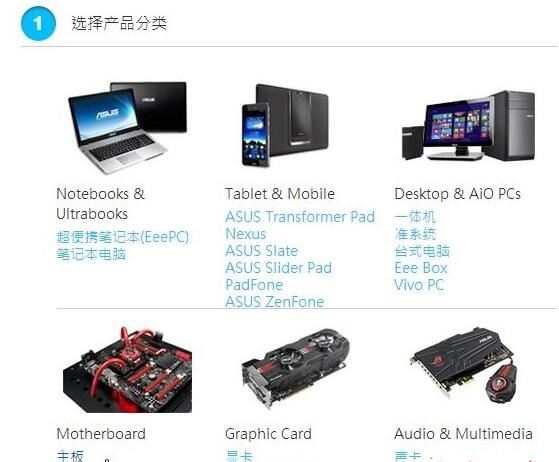
打开笔记本或主板的官网支持页,用机身标签上的完整型号搜,别用工具读出来的模糊型号。
下载芯片组驱动,装完重启一次。这一步是把主板的基础驱动铺平,跳过它直接装USB驱动,问题还会回来。
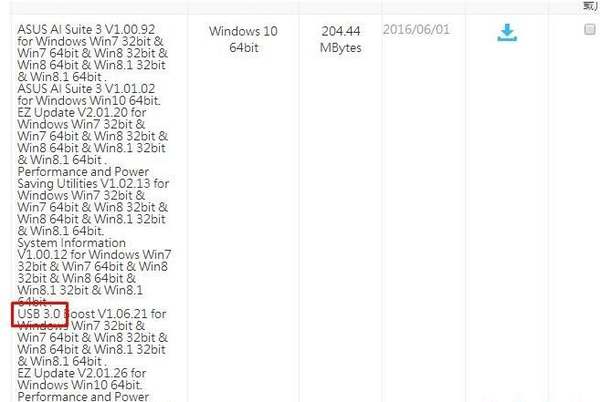
再下载USB控制器驱动,覆盖安装。装的过程中如果弹出签名警告,选仍然安装。
两个驱动都装完,再插拔U盘试。仍然蓝屏的话,进设备管理器把通用串行总线控制器下面的设备逐个卸载,重启让系统重新识别,等于给它一次干净的重装机会。
三、进不去系统时的处理
连续蓝屏开不了机,强制关机三次进恢复环境,选安全模式。安全模式下USB驱动不加载,能进去就说明判断没错。
在安全模式里用驱动卸载工具清掉旧版芯片组驱动,重启再装官网版本。
BIOS里把XHCI Hand-off、Legacy USB Support这类选项恢复默认,改过这两项也会引发同样的蓝屏。
折腾完还是蓝屏,考虑系统映像本身被改过,换原版镜像重装比继续修省时间。
驱动装完最好记一下版本号,下次系统自动更新把驱动换掉,还能照着版本回退,不用再从头查一遍。笔记本超过两年的,官网驱动页可能只更新到旧系统,装的时候留意有没有对应的Win10条目。
一句话概括:asmtxhci蓝屏是驱动错配,不是主板烧了。按型号下驱动、先芯片组后USB、装完重启,三步走完多数机器就安静了。