

Win10如何显示实时网速?Win10显示网速教程
发布时间:2026-11-25 19:17:36
Win10如何显示实时网速,装个小工具挂到任务栏最省事。系统本身没这个开关,NetSpeedMonitor这类工具能把上下行速度直接摆在右下角,看着下载进度心里有数。装完记得在工具栏里勾上,再把网卡选对,不然它一直显示0,看着比没装还闹心。整个过程不到十分钟,照着下面几步做就行,装完不用重启。
一、装完先让它在任务栏露头
装好NetSpeedMonitor之后,任务栏右侧可能什么都没多出来,别以为装失败。
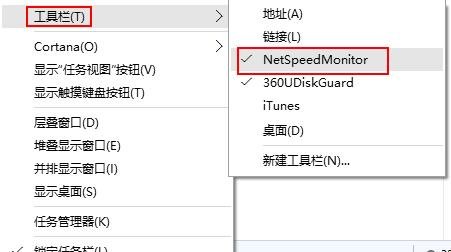
在任务栏空白处点右键,找到工具栏这一项,里面会多出NetSpeedMonitor,勾上它。
勾完任务栏上会多一小块区域,显示上下行数字。位置可以拖,按住左边那几条竖线往想放的地方挪。
有些人任务栏被锁定了拖不动,先右键任务栏把锁定任务栏的勾去掉。
二、网速一直是0就换网卡
显示0是最常见的抱怨,原因是工具默认抓的第一块网卡不是你正在用的那块。
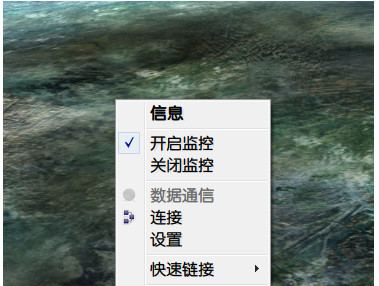
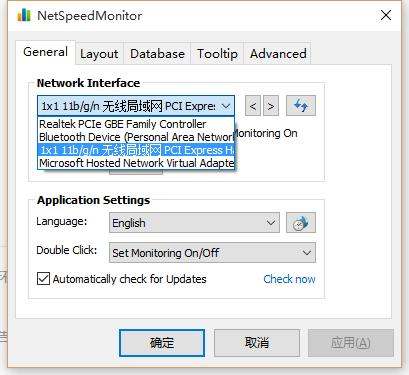
在网速显示区域点右键选设置,弹出的窗口里列出本机所有网络接口,选中当前联网的那块,有线选以太网,无线选WLAN。
确定之后数字立刻开始跳。笔记本插着网线又开着WiFi的时候尤其要手动选,选错了就一直是0。
虚拟机、VPN装多了的机器,列表里会多出好几块虚拟网卡,别选那些。
三、开机不自动出现怎么办
工具本身支持开机启动,在设置里把随系统启动勾上,重启后它自己回来。
勾了还是不出现,多半是被安全软件拦了启动项,去启动项管理里放行。
Win10大版本更新后,工具栏里的勾有时会被重置,重新勾一次就好。
嫌它占地方,右键设置里可以把单位改成KB/s,数字短一点,看着清爽。
任务栏上还能同时挂CPU、内存占用,同一个工具栏菜单里勾选即可。数字刷新有延迟,下载刚开始那一两秒不跳是正常的,别以为又选错了网卡。
挂好之后别频繁装卸,同一块区域反复读写会让它认不到网卡,重装一次又得重新勾选。
整个流程就三步:装、勾、选网卡。想要更省事的可以用流量监控类软件,但任务栏这一小块最不占屏幕,用惯了很难换回去。