

Win7如何设置系统托盘?Win7设置系统托盘教程
发布时间:2026-11-27 07:10:17
Win7如何设置系统托盘,得先弄明白它跟老系统不一样在哪。Win7把一堆小图标收进折叠区,点那个向上的箭头才展开,右下角还多了面操作中心的旗子。想让它按你的习惯来,进通知区域自定义,逐个设成显示或者隐藏就行。下面把折叠区、旗子、显示桌面这几块讲一遍,顺手说说怎么清理那些用不上的图标,以及图标挤成一团时该怎么排。
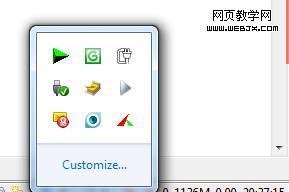
一、折叠区和展开箭头
任务栏最右边、时间左边有个向上的小箭头,点一下弹出折叠区,平时不常用的图标都收在这里。
想把某个图标固定到外面,把它从折叠区拖到任务栏上就行,反过来拖回去就收起。
箭头本身也能隐藏,任务栏属性里有一项“始终在任务栏上显示所有图标和通知”,勾上就不折叠了。
折叠区的好处是任务栏能空出一截,图标再多也不至于把时间挤掉。
二、逐个设显示还是隐藏
点箭头,选“自定义”,打开通知区域图标列表,每个程序后面有个下拉框。
三个选项:显示图标和通知、仅显示通知、隐藏图标和通知,按需要选,改完立刻生效。
列表里会出现已经卸载但残留的项,这些删不掉,重装一次系统或者清理注册表才会消失。
找不到想改的图标,先在托盘里让那个程序运行一次,列表里才会出现它的名字。
三、那面旗子是干什么的
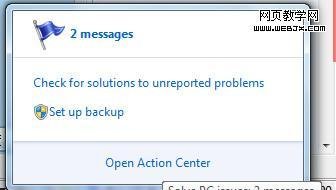
托盘里一面小旗叫操作中心,系统更新、备份、安全软件的状态都汇总在里面。
点开能看到具体哪一项标黄或者标红,按提示处理完,旗子就变回白色。
不想看它,通知区域图标里把它设成隐藏,眼不见心不烦。
旗子长期是红的,多半是没装杀毒软件或者系统更新一直失败,进去看一眼就清楚。
四、显示桌面和其他细节
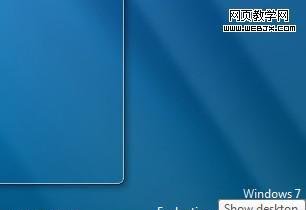
任务栏最右端那条窄竖块是显示桌面,鼠标移上去窗口临时透明,点一下全部最小化。
Win+D是同一个功能,键盘操作比去点那个小方块稳。
托盘图标被挤得只剩几个时,多半是开了“始终合并”,改回默认设置就能重新排布。
笔记本外接显示器的时候,托盘可能会跑到副屏任务栏上,把主显示器设回来它就归位了。
托盘的关键就三样:折叠区、自定义列表、操作中心旗子,摸熟了比 Vista 那套顺手得多。