

Win10如何识别移动硬盘?Win10识别移动硬盘教程
发布时间:2026-11-27 18:26:02
Win10如何识别移动硬盘,插上USB只听见叮一声,设备管理器里翻遍了也找不到那块盘,这种时候别急着认定硬盘坏了。多数是驱动没挂上,或者那个USB选择性暂停把口子给断了电。下面按三个层次往下试,先重装磁盘驱动,再把USB控制器全卸了让系统重认,最后关掉省电的暂停设置,一步步来,救回来的概率不小。
一、先把线和口排除掉
换一个USB口,台式机尽量插机箱后面的主板口,前面板的口供电经常不够,移动硬盘一转就掉。
换一根线试,这种线最容易在插头根部断芯,外表看不出任何痕迹,却是最常见的元凶。
把盘插到别的电脑上看能不能认,能认出来就说明盘体没事,问题出在这台机器的系统上。
插口里面积灰也会接触不良,用气吹吹一下,或者干脆换个口试,别急着拆机箱。
二、把磁盘驱动卸了重装
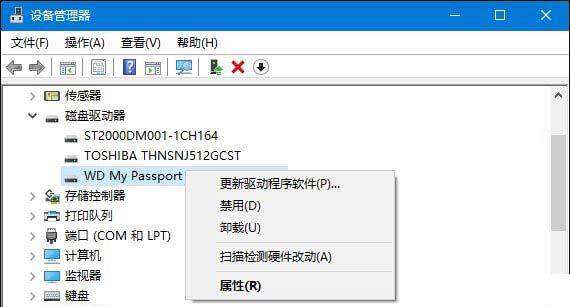
右键开始菜单进设备管理器,展开磁盘驱动器,找带黄色叹号或者名字看着不对的那一项。
右键卸载,拔掉数据线,等十几秒再插回去,系统会自己重新装一遍驱动,听到叮声就等着。
装完回设备管理器看状态,硬盘指示灯开始闪,说明系统已经在读盘了。
卸载的时候别顺手勾删除驱动程序软件,勾了下次插上还得重新找驱动,反而更麻烦。
三、卸掉USB控制器让它重认
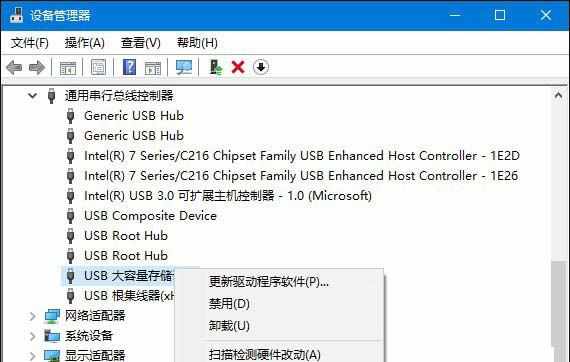
设备管理器里展开通用串行总线控制器,把里面的每一项都右键卸载,一个别漏。
卸完重启,开机的过程中系统会把控制器重新装一遍,键盘鼠标会停一下,属正常现象。
重启完再插盘,资源管理器里多半就能看到盘符,容量和型号都能正常读出来。
这一步看着吓人,其实没有风险,系统装回来的还是同一批驱动,只是重新认了一次。
四、关掉USB选择性暂停
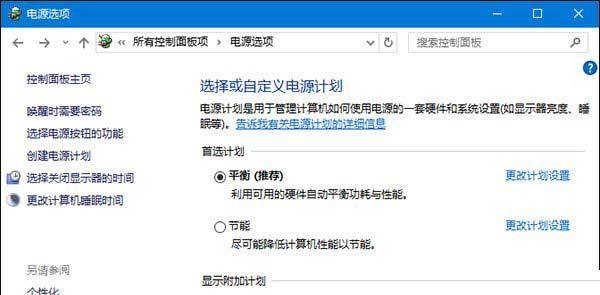
控制面板进电源选项,点当前计划右边的更改计划设置,再点更改高级电源设置。
展开USB设置,把USB选择性暂停设置改成已禁用,确定保存,笔记本上这一项默认是开着的。
它本来是省电用的,硬盘休眠后再唤醒,端口供电接不上,系统就当设备不存在了。
顺序是线材供电、磁盘驱动、USB控制器、电源设置,四步走完还认不到,就该怀疑硬盘盒或者盘体本身了。