

Win10如何开启聚焦功能?Win10开启聚焦功能教程
发布时间:2026-11-27 18:31:14
Win10如何开启聚焦功能,锁屏上那张每天都不一样的风景照,很多人以为是装了壁纸软件,其实是系统自带的Windows聚焦在换图。开关藏得不深,进设置里的个性化,点锁屏界面,把背景从图片改成Windows聚焦就开了。开了之后锁屏会自己下载壁纸,看到不顺眼的可以在锁屏上点一下换掉。一张图能撑一整天,不用自己操心。
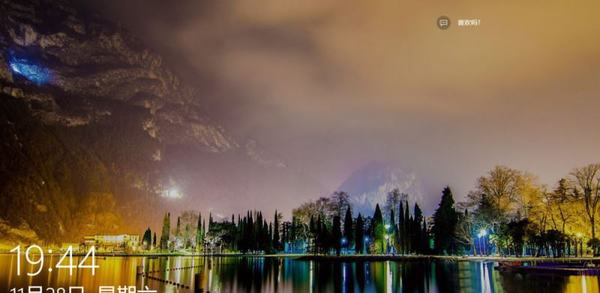
一、聚焦到底在管什么
它只管锁屏这一屏,登录界面那张大图每天从微软的图库里换,跟桌面壁纸是两回事。
壁纸是下载到本地的,断网的时候照样能显示,不会因为没网就变成一片黑。
家庭版和专业版都有这个功能,版本太老的话设置里可能找不到这一项,先更新一次系统。
它推的图来自必应的图库,风景和城市居多,比例是按锁屏裁好的,不会拉伸变形。
二、三步把它打开
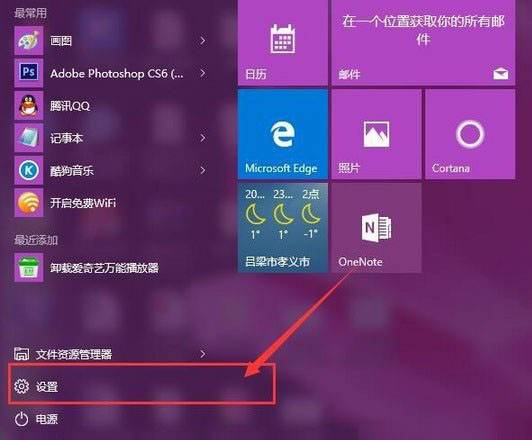
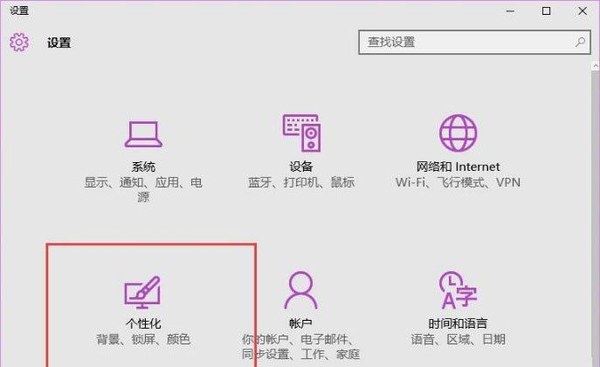
按开始菜单进设置,点个性化,左边一列里选锁屏界面。
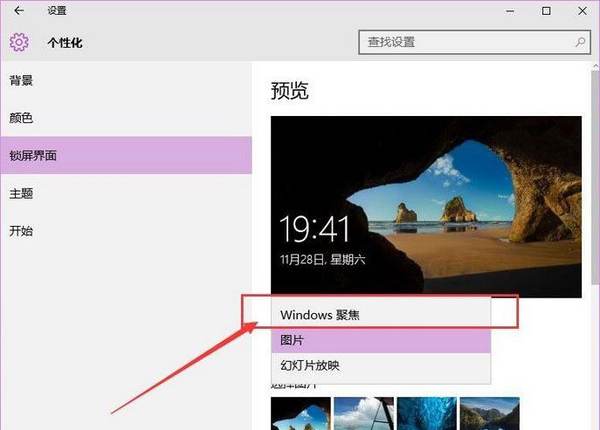
背景那个下拉框默认是图片,点开改成Windows聚焦,等几秒缩略图上会出现一张图。
想立刻看效果,按徽标键加L锁屏,锁屏上显示的就是聚焦推的图,左上角还会有一行小字。
改完不用重启,锁一次屏就能看到效果,急性子也能马上确认开没开成。
三、锁屏上那几个按钮
锁屏左上角写着喜欢吗,点开有喜欢和不喜欢两个选项,选不喜欢会马上换一张。
这个反馈是记到账号上的,点得多了,推给你的图会越来越对你胃口。
锁屏右下角还能选显示哪些信息,天气、日历这些可以在设置里单独关掉,只留一张干干净净的图。
网络不畅的时候聚焦会停在上一张不动,等有网了它自己接着换,不用手动催。
四、开了不生效怎么查
先看系统是不是登录了微软账号,没登录的情况下聚焦偶尔只推一两张就不动了。
设置里把锁屏界面往下拉,有个在锁屏界面上获取花絮提示的开关,关着的话图不会更新。
公司电脑接了域控,组策略可能把锁屏图锁死了,这种情况改注册表也没用,得找管理员。
有些精简版系统把聚焦组件裁掉了,设置里选了也没反应,这种情况只能换回原版镜像。
记住路径是设置、个性化、锁屏界面、背景,选Windows聚焦,剩下的交给系统自己换就行。