

Win10如何解决添加PIN码报错?Win10解决添加PIN码报错教程
发布时间:2026-11-27 18:37:10
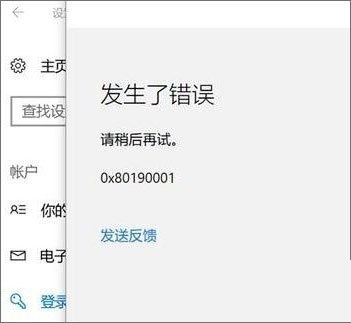
Win10如何解决添加PIN码报错,设置里点添加PIN,转两圈弹出一串0x80190001,看着挺吓人。这码跟账号密码没关系,是系统连不上微软那边的验证服务器。先把网络栈重置一遍,再把DNS换成公共地址,多数机器到这一步就能正常设PIN,实在不行还有最后一招兜底。这个码在刚装完系统、绑定账号的时候最常见。
一、先弄清这个码在说什么
0x80190001是网络层的失败,意思是请求发出去了,回包没回来或者被中途掐断。
所以重装系统、删账号这些操作都没用,问题出在网卡、DNS、代理这几处。
如果你挂着代理软件或者改过hosts,先把它们关掉再试一次,很多时候到这就好了。
二、重置网络栈
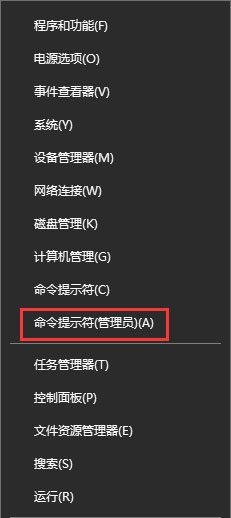
开始菜单右键选命令提示符管理员,找不到就在搜索框打cmd,右键以管理员身份运行。
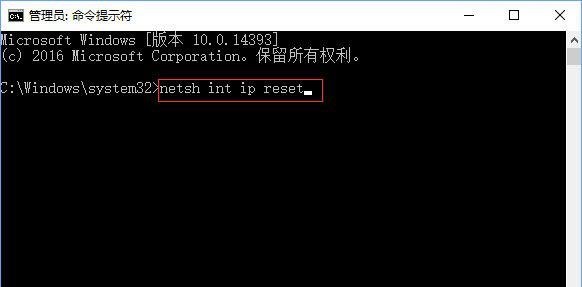
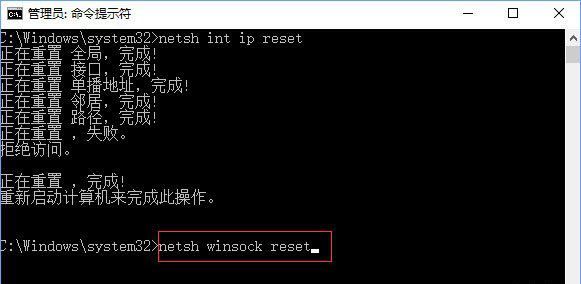
先敲netsh int ip reset回车,再敲netsh winsock reset回车,两条都执行完重启电脑。
重启后进设置重新添加PIN,能进到输密码那一步,说明网络这条路通了。
三、把DNS换成公共地址
任务栏网络图标右键,打开网络和共享中心,点当前连着的那条连接,进属性。
选中Internet协议版本4,点属性,勾使用下面的DNS服务器地址。
首选填4.2.2.2,备用填4.2.2.1,确定两层窗口都点掉,再试一次添加PIN。
运营商DNS有时候解析不到微软的验证域名,换成公共地址就绕开了这个问题。
填完记得两层窗口都点确定,只点一层的话设置不生效,这是最容易漏的地方。
四、还不行的话
把系统时间对一下,时间差超过几分钟,证书校验就过不去,同样报这个码。
设备是公司发的,检查一下有没有装证书或者上网行为管理软件,它们会拦HTTPS。
以上都试过仍然报错,改用本地账户登录,再在账户设置里重新绑定微软账号。
改完网络设置把窗口整个关掉再重开一次,缓存的报错有时会自己消失。
顺序是关代理、重置网络栈、换DNS、对时间,四步做完还报错,基本就是网络环境被限制了。