

Win10如何修复开始界面变色?Win10修复开始界面变色教程
发布时间:2026-11-27 18:40:34
Win10如何修复开始界面变色,更新完系统一开机,开始菜单和任务栏从蓝的变成红的,第一反应都是中了毒。其实这是更新把主题色重置了,系统改成从壁纸里取色,壁纸偏暖,界面就跟着泛红。改回来不麻烦,进个性化找到颜色,手动指定一个主题色,再把自动取色关掉就行。更新完第一件事进这里看一眼,颜色对不对一眼就知道。
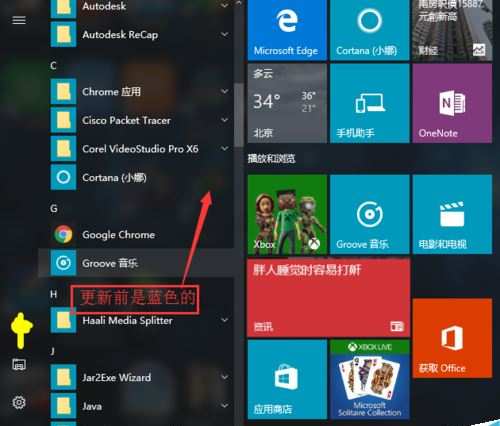
一、这不是故障
从某个版本开始,系统的强调色默认跟着壁纸走,换一张暖色的图,开始菜单就跟着变色。
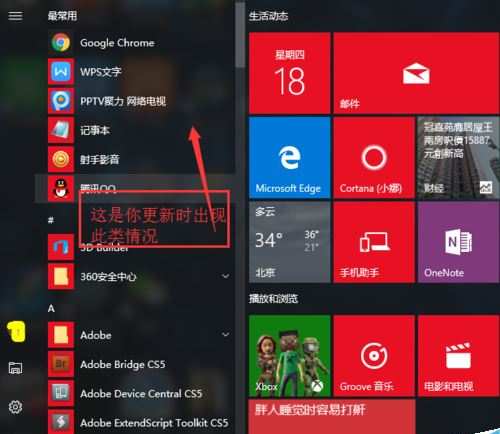
更新会把个性化设置重置成默认值,所以你什么都没动,颜色自己变了。
判断很简单,右击桌面换一张冷色调的壁纸,颜色跟着变,就说明是自动取色在起作用。
微软把这叫强调色,取的通常是壁纸里占比最大的那个颜色,换壁纸就等于换主题。
二、从个性化改回来
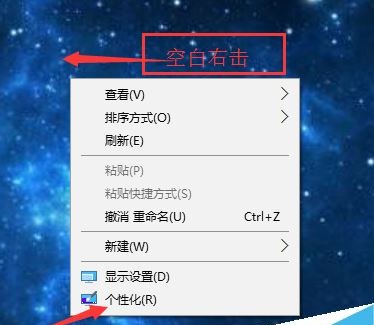
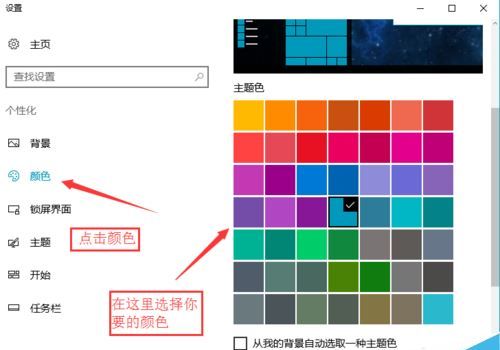
桌面空白处右键,选个性化,左边点颜色,右边第一块就是选颜色的地方。
先把从我的背景自动选取一种主题色这个开关关掉,不然手动选的颜色会被它盖掉。
然后在色板里挑一个,或者点自定义颜色自己调,选完立刻就能看到开始菜单的变化。
色板上方还有个自定义按钮,能直接填色值,想要什么颜色都能调出来。
三、锁屏和任务栏一起调
同一页往下拉,有在以下区域显示主题色的勾选项,开始菜单、任务栏、标题栏都在里面。
想让任务栏也回到原来的深色,就把对应那项勾上或者取消,效果是分开的。
透明效果那个开关也会影响观感,开着是磨砂,关掉是纯色,按自己的喜好来。
深色模式在同一个页面里,切换之后开始菜单整体变暗,跟主题色是两套设置。
四、下次更新别再被改
重要的个性化设置记一下,更新前截图保存,更新完对着调回去比到处找快。
系统自带的主题可以先另存一份,更新完右侧主题列表里点一下就能整体还原。
如果更新完不只颜色变了,图标和字体也跟着乱,那才是真出了问题,考虑回退到上一版本。
把当前的主题右键另存一份,下次更新完点一下就能回到原来的搭配,比手动调快。
关键就一句:关掉跟随壁纸取色,再手动定一个颜色,开始菜单和任务栏都会跟着回到你想要的样子。