

Win10如何改键盘重复延迟?Win10改键盘重复延迟教程
发布时间:2026-11-28 06:00:18
Win10如何改键盘重复延迟,按住一个键不放,光标慢悠悠地挪,字一个一个往外蹦,打字快的人最受不了这种拖沓。管这件事的其实是键盘属性里那两条滑杆,上面一条决定按住之后等多久才开始连发,下面一条决定连发有多快。把延迟往短处拨一点,手感立刻不一样,改完记得点应用,直接关窗口等于白调。
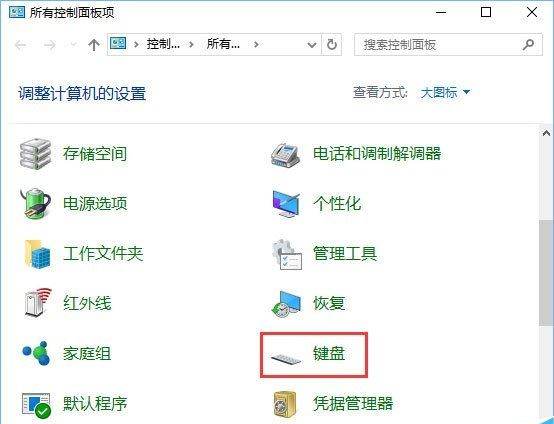
一、两条滑杆各管什么
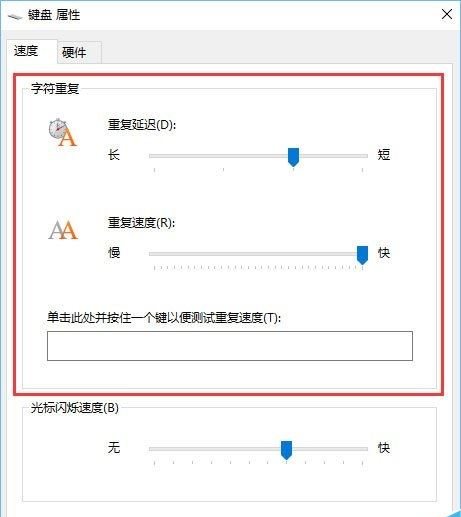
在控制面板里打开键盘,切到速度标签页,上面写着重复延迟,下面写着重复速度。
重复延迟是按住键之后系统等待的时间,滑杆越靠左等得越久,最短一档几乎按下就动。
重复速度是开始连发之后每秒蹦多少个字符,拉满时按住方向键,光标能一路滑到表格尽头。
两条滑杆互不影响,延迟短不代表连发快,得分开调才顺手。
系统默认把延迟设得偏长,本意是防手抖误触,打字多的人就会觉得键盘发木。
二、把延迟拨到最短
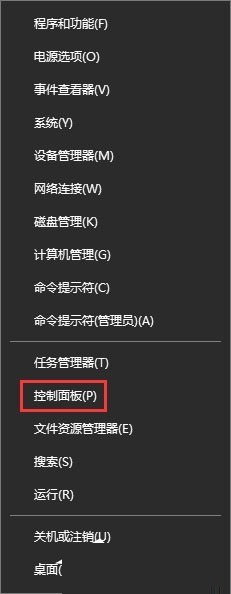
按Win+R输入control回车,控制面板右上角查看方式选大图标,找到键盘双击打开。
也可以走设置里的设备,但键盘属性这个老面板功能最全,改完马上能试。
找不到键盘图标,就在控制面板右上角的搜索框里直接输键盘两个字。
把重复延迟的滑杆拖到短那一头,别一口气拖到底,先往左挪两格。
点应用之后别急着关,下面有个输入框,按住一个字母看它多久开始连发。
三、重复速度按手速挑
速度拉太满的后遗症是选文字时轻轻一按就选过头,写文档的人容易被这个坑到。
建议先放中间偏右,用两天再微调,找到既跟手又不失控的那个点。
玩游戏的人可以再往右推一格,按住方向键转身会利索不少。
调整完在输入框里按住字母试一遍,感觉太快就立刻往回调,别将就。
调完点确定,设置写进当前用户配置,换账户要重新设一遍。
四、调了没反应怎么查
部分笔记本的键盘由厂商驱动接管,品牌控制中心里还有一份按键设置,两边要一致。
蓝牙键盘断开重连后会回到默认值,重新配对一次再看滑杆位置。
还能直接改注册表的KeyboardDelay和KeyboardSpeed,前者0到3,后者0到31,改完注销生效。
用远程桌面连过去打字发木,是那台机器的设置,本地调了也没用。
实在不行把滑杆推回中间,默认值至少不会更难用。
就两条滑杆的事,两分钟调完,打字顺手很多,不合适随时拖回去。