

Win10如何找回弹出U盘按钮?Win10弹出U盘按钮教程
发布时间:2026-11-28 06:20:04
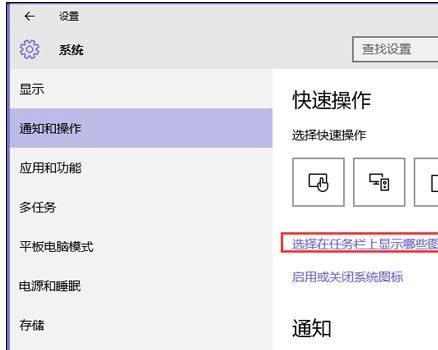
Win10如何找回弹出U盘按钮,插上U盘想拔,右下角翻遍了只有音量、网络和输入法,那个小托盘图标像是凭空消失了。其实它没坏,只是被系统收进了折叠区,开关藏得比较深。进设置的通知和操作,找到任务栏图标那个列表,把资源管理器那一项打开,图标立刻就回来,拔盘前又能踏实点一下。这种小图标消失的情况,系统更新之后格外常见。
一、先确认不是驱动掉了
打开设备管理器看便携设备里有没有这块盘,能认出来说明系统知道它插着。
通知区域点小三角展开,很多时候图标就躲在折叠区,拖出来固定住即可。
若U盘在资源管理器里根本不显示,那是盘或者接口的问题,跟图标设置无关。
移动硬盘和小容量U盘都走同一套设置,不用分开调。
换根线换个口再试,前面板的USB口供电弱,移动硬盘经常认不出来。
二、在任务栏设置里把它放出来
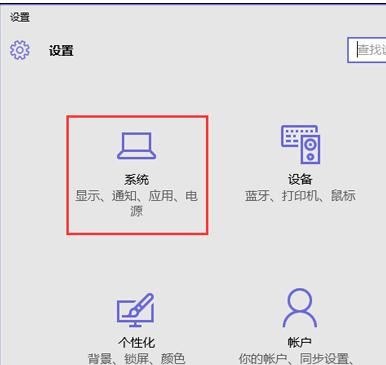
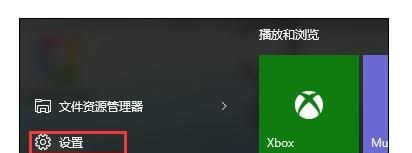
点开始菜单进设置,选系统,左侧列表里点通知和操作。
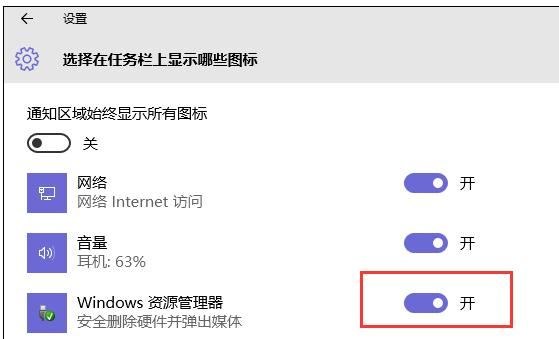
右侧往下找选择在任务栏上显示哪些图标,点进去是一长串开关。
找到Windows资源管理器(安全删除硬件并弹出媒体),把开关拨到开。
开关拨完不需要重启,任务栏会立刻刷新。
回桌面就能看到托盘里多了一个带绿色勾的U盘图标,点它选弹出。
列表里的名字可能显示成英文,认准资源管理器那一行,别只看中文。
三、顺手整理一下托盘
同一页上面有个通知区域始终显示所有图标,打开后所有图标都摊在任务栏,看着乱。
更推荐只放常用的几个,其余留在折叠区,任务栏干净不少。
关掉某个图标不等于禁用功能,只是不显示,需要时还能从折叠区点开。
托盘图标拖回任务栏后会记住位置,下次插盘还在原处。
设置完最好锁一次屏再解锁,个别机器要重绘任务栏才生效。
四、图标回来了但点不动
有程序正占用U盘里的文件,点弹出会提示设备正在使用,关掉资源管理器窗口再试。
后台同步、杀毒扫描也会占用,等一会儿或者干脆关机再拔。
换了USB口之后系统会把它当新设备,图标可能又缩回折叠区,重新拖出来一次。
盘里有坏道时弹出会卡住不动,这时候别硬拔,先看指示灯还闪不闪。
托盘偶尔会假死,任务管理器里重启资源管理器就恢复。
说白了就是一个总开关,打开就有,关掉就藏,不用装任何工具。