

Win10如何更改录制快捷键?Win10改游戏录制快捷键教程
发布时间:2026-11-28 18:14:36
Win10如何更改录制快捷键,按下 Win+Alt+R 想录一段,结果游戏里的人物先动了起来,或者干脆没反应。系统的录制键和别的软件撞了,改一下就好。入口藏在游戏栏的齿轮里,点开快捷方式那一页,把冲突的那一项重新按一遍组合键,保存之后立刻生效,不用重启。改键这件事一次做完,后面就不用再折腾。

一、先认出录制这套键
Win+G 呼出游戏栏,上面一排按钮里红色圆点就是录制。
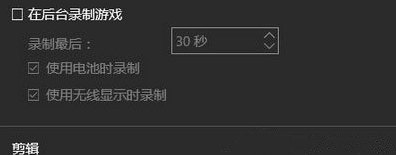
默认开始或停止录制是 Win+Alt+R,截图是 Win+Alt+PrtScn。
录制时长默认三十秒,在后台录制那一栏能改。
这几组键由系统统一管理,第三方录屏软件也常抢同一套组合。
冲突时表现为按下没反应,或者被别的程序先接走。
先确认游戏栏本身是开着的,关掉的话按键永远不会响应。
二、进设置改掉冲突键
按 Win+G 呼出游戏栏,点右侧的齿轮进设置。
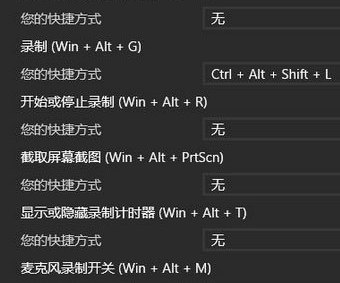
在左侧找到快捷方式,右边会列出开启游戏栏、录制、截图几项。
点一下要改的那一项下面的输入框,框会变成等待按键的状态。
直接按你想要的组合,比如 Ctrl+Alt+F9,按完立刻显示在框里。
一行一行改,改完关掉窗口,新键马上可用。
想全部退回默认,页面下方有恢复默认值的按钮。
三、组合键怎么挑不撞车
避开 Ctrl+C、Ctrl+V 这类天天用的键,也别用单个字母。
带 Alt 加功能键的组合比较空,F9 到 F12 平时很少被占用。
笔记本键盘上 F 区常被音量亮度占着,要配合 Fn 一起按。
输入法、截图工具、显卡驱动的录屏功能最容易撞,改键前先想一遍装了哪些。
游戏内的快捷键也要看一眼,有些游戏把 Win 键屏蔽了,录制键跟着失灵。
改完进游戏试一次,能弹出录制提示条才算真正生效。
四、改了没反应怎么查
设置里的游戏栏总开关如果关了,任何快捷键都不会响应。
系统设置里搜游戏栏,确认录制相关权限是开着的。
改完没生效就注销一次再登录,让设置重新读一遍。
后台录制会占一点显卡资源,机器吃力时把这项关掉更稳。
录出来的文件默认存在视频文件夹的捕获目录里,找不到就去那儿翻。
实在不行把这一页恢复默认,再单独改冲突的那一项,别一次改太多。
录制键撞车不用忍,进游戏栏把冲突的那一项重按一遍,半分钟就能录上。