

Win10如何批量新建文件夹?Win10用命令行建文件夹教程
发布时间:2026-11-28 18:06:18
Win10如何批量新建文件夹,一个个右键新建再改名,二三十个就能把人耗到没脾气。系统里自带一个命令窗口,动一行命令就能按序号生成一整排,名字规律也顺手带出来。不用装任何小工具,入口就在开始菜单里,路径切对了,剩下只是一句话的事,建完在资源管理器里刷新一下就能看见。建完把窗口关掉就行,不会留后台程序。

一、命令窗口从哪儿开
开始菜单的搜索框里敲 powershell,点最上面那个蓝色图标。
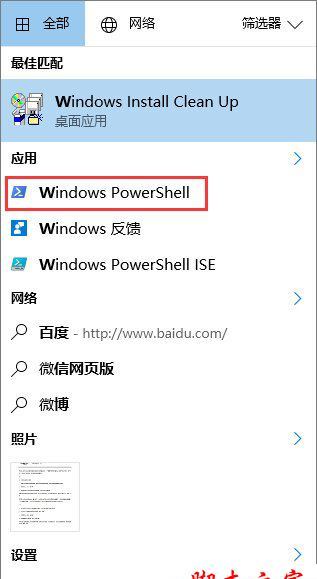
也可以在文件资源管理器里按住 Shift 右键空白处,选在此处打开命令窗口。
想省一步,直接在地址栏输入 powershell 回车,窗口会停在你当前所在的文件夹。
两种方式打开的是同一个东西,只是起始目录不同,新手用地址栏那种最不容易迷路。
窗口标题栏如果带管理员字样,说明权限更高,建文件夹其实用不到这么高权限。
老版本系统里这个入口叫 Windows PowerShell,图标是蓝底白字,别点成命令提示符。
二、先切到要建的地方
在窗口里敲 cd 加一个空格,再把目标文件夹的路径粘进去,回车。
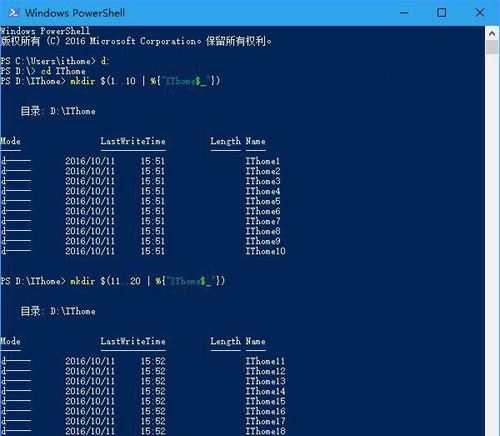
路径里有空格,整个路径要用英文引号包起来,否则会被当成两段。
切完敲 dir 回车,能列出这个目录里现有的文件,就说明站对地方了。
路径写错会提示找不到,退回上一级用 cd .. 两个点,别关窗口重来。
盘符不同要先切盘,敲 d: 回车,再 cd 到具体目录。
不想切目录也能建,建完在资源管理器里把整排文件夹剪切过去,效果一样。
三、一行命令生成一整排
命令长这样:mkdir $(1..10 | %{"IThome$_"}),回车之后十个文件夹就出来了。
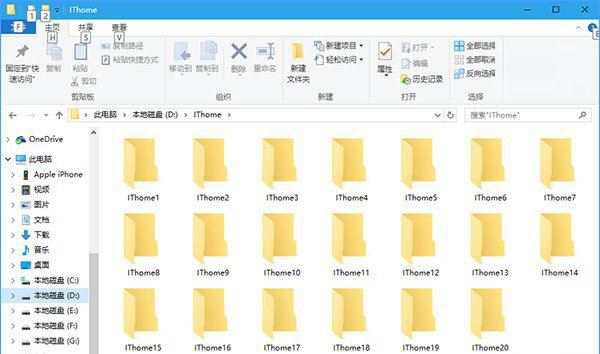
1..10 表示从一到十的序号,改成 1..50 就是五十个。
花括号里的 IThome 是名字前缀,$_ 代表当前序号,两个挨着写就拼成 IThome1。
想换成日期开头,把前缀改成当天的年月日,后面接序号,文件归档更清楚。
名字里要带空格就再加引号,不加引号会被拆成几个文件夹。
回车前扫一眼括号和引号是否成对,少一个符号整行就报错。
四、建完检查与出错兜底
敲 dir 能看到刚生成的一排目录名,序号连着就对。
资源管理器里没变化就按 F5 刷新,或者退到上一级再进来。
提示拒绝访问,多半是选在了系统目录,换个普通分区再试。
建错了不用一个个删,同样用一行命令按前缀批量删掉,删之前一定确认目录。
序号想留两位可以让前缀里补零,排出来的顺序更整齐。
这套写法在服务器系统上同样能用,只是入口名字略有差别。
批量建文件夹靠的就是一行命令加一个序号范围,路径对了,手就不用重复点几十次。