

Win7如何创建虚拟磁盘分区?Win7虚拟磁盘分区教程
发布时间:2026-11-28 18:59:41
Win7如何创建虚拟磁盘分区,手上没有多余分区,又想腾一块独立空间放测试文件或者虚拟机镜像。系统自带的磁盘管理能把一个 vhd 文件挂成一块盘,分好区就能像普通硬盘一样读写。整个过程不动机器上现有的分区,用完分离,文件还在。做完这一步,机器上就多出一块能随便折腾的盘,数据删了也不心疼。
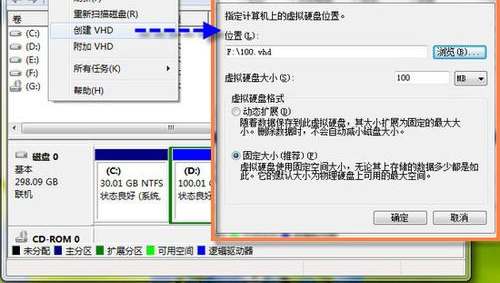
一、先建一个虚拟硬盘文件
按 Win+R 输入 diskmgmt.msc 回车,打开磁盘管理。
菜单里点操作,选创建 VHD。
浏览一个位置存这个文件,建议放在空间充裕的分区。
大小按需填,单位是 MB,填 20480 就是二十个 G。
格式选动态扩展,用多少占多少;选固定大小则一次占满,速度略稳。
确定之后列表下方会多出一块未初始化的磁盘。
二、初始化这块新盘
在磁盘列表左侧找到刚建的那块,通常标着磁盘 1 或磁盘 2。
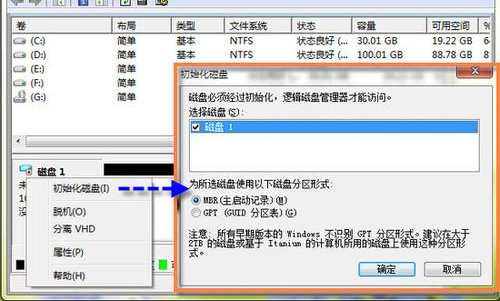
右键点它,选初始化磁盘。
分区表选 MBR,老系统兼容性最好;要超两个 T 才考虑 GPT。
确定后磁盘状态从未初始化变成联机。
初始化只是写分区表,不碰盘里的数据,但这块盘本来就是空的。
没看到新磁盘就点菜单里的重新扫描磁盘。
三、分区并格式化
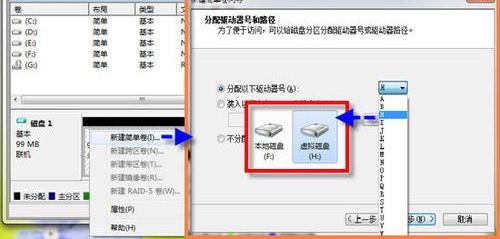
在未分配空间上右键,选新建简单卷。
向导里填卷大小,一般整块用完。
分配一个没被占用的盘符,比如 V。
文件系统选 NTFS,卷标写个好认的名字。
下一步到完成,系统会快速格式化,几秒就好。
资源管理器里立刻能看到这块新盘,可以往里拷东西了。
四、挂载、分离与删除
重启之后虚拟盘不会自动挂上,去磁盘管理里点操作、附加 VHD。
也可以直接双击那个 vhd 文件,系统会自动挂载。
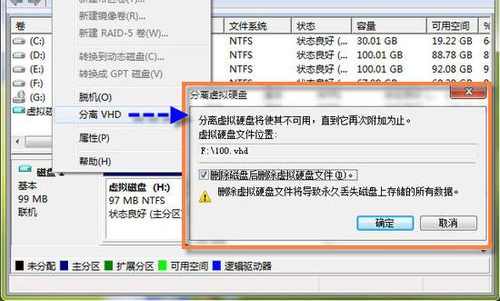
不用了点操作里的分离 VHD,盘符消失,文件还在原处。
要彻底清掉,先分离,再删掉那个 vhd 文件。
动态扩展的盘用久了文件会虚胖,用厂商工具或磁盘管理里的压缩整理一下。
虚拟机软件也能直接用这个文件,两边不要同时挂载,会冲突。
挂载之后盘符跟着系统走,同一个文件换台机器也能接着用。
虚拟磁盘就是一个能挂载的文件,建、初始化、分区三步,用完分离,现有分区一点不受影响。