

Win7如何修改文档保存位置?Win7改我的文档保存路径教程
发布时间:2026-11-28 19:02:07
Win7如何修改文档保存位置,文档、图片、下载全堆在 C 盘用户目录里,用久了系统盘见红,重装还得先想着备份。把这些文件夹的默认路径挪到别的分区,往后存的东西自动落到新地方。系统会问要不要连旧文件一起搬,点一下就好,不用手动剪切粘贴。搬完 C 盘能空出好几个 G,往后重装也少操一份心,顺手就能整理。
一、这些文件夹在哪
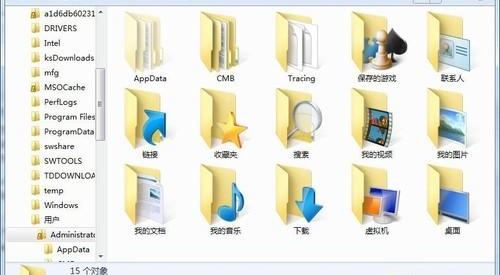
打开计算机,进 C 盘,找到 Users 下面的用户名文件夹。
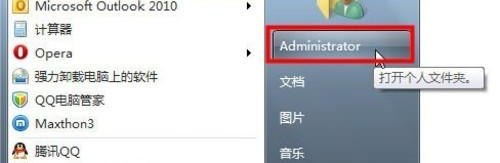
也可以点开始菜单右上角的登录名,直接打开个人文件夹。
文档、图片、音乐、视频、下载几个文件夹都在这儿。
这些是系统认的固定位置,很多软件默认往这里存。
C 盘空间紧张时,先看这几个文件夹占了多少。
移动之前把正在用的文档关掉,避免占用导致搬不动。
二、改路径的正式做法
右键我的文档,选属性,切到位置选项卡。
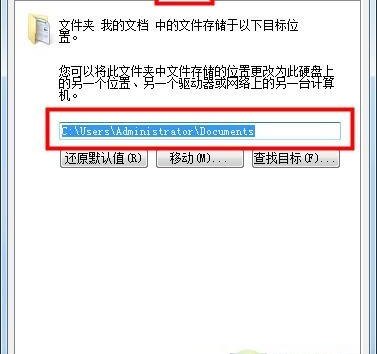
输入框里填新路径,比如 D:\My Document。
点确定,系统会问是否把现有文件一起移过去。
选是,它就一边复制一边改注册的路径,中途别断电。
目标文件夹不存在时会问是否创建,选是。
图片、下载照同样的步骤改一遍,路径各建一个。
三、搬完之后检查
打开新的文档文件夹,确认文件数量和原来一致。
随便存一个文件,看它是不是落在新位置。
原来的 C 盘目录会变成一个快捷方式式的入口,双击指向新地方。
库里面显示的路径可能还是旧的,进去手动加一次新目录。
备份软件如果按老路径做的计划,要重新指一次。
确认没问题再清 C 盘的临时文件,别急着删旧目录。
四、多账户与还原
每个账户的这些文件夹各自独立,换账户登录要单独改。
改错了回到位置页点还原默认值,路径就回 C 盘。
还原只改路径,不会把文件搬回去,文件得自己挪。
目标分区是移动硬盘的话,拔掉之后这些文件夹会打不开。
把路径指到网络共享上也能用,但断网时同样失效。
系统盘太小又不想分区,插一张存储卡专存文档也是个办法。
位置页改一次路径,旧文件跟着走,往后存的东西自然落在别的分区,C 盘能松一大截。
上一篇:没有了